
A pesar de los muchos medios de comunicación disponibles, el chat en el sitio web sigue siendo una de las herramientas más utilizadas para captar visitantes, ayudar a los clientes y establecer relaciones con ellos.
En el artículo de hoy queremos mostrarte cómo puedes añadir rápidamente y, lo más importante, sin conocimientos de programación, el chat gratuito de Sugester a tu sitio web.
A continuación hemos preparado una mini guía de cómo instalar nuestro chat en tu sitio web en pocos pasos.
Lo primero que debes hacer es crear un chat en tu cuenta de Sugester. Al añadir el chat al sistema, recibirás un script único que podrás pegar en tu sitio web. Pero vayamos paso a paso.
Para empezar:
En esta etapa, estos datos son suficientes para generar el script y añadirlo al sitio web.

¿Aún no tienes cuenta en Sugester? Crea una cuenta en el plan Free y disfruta del chat gratuito en tu sitio web
Crea una cuenta y añade el chat gratuito a tu sitio web
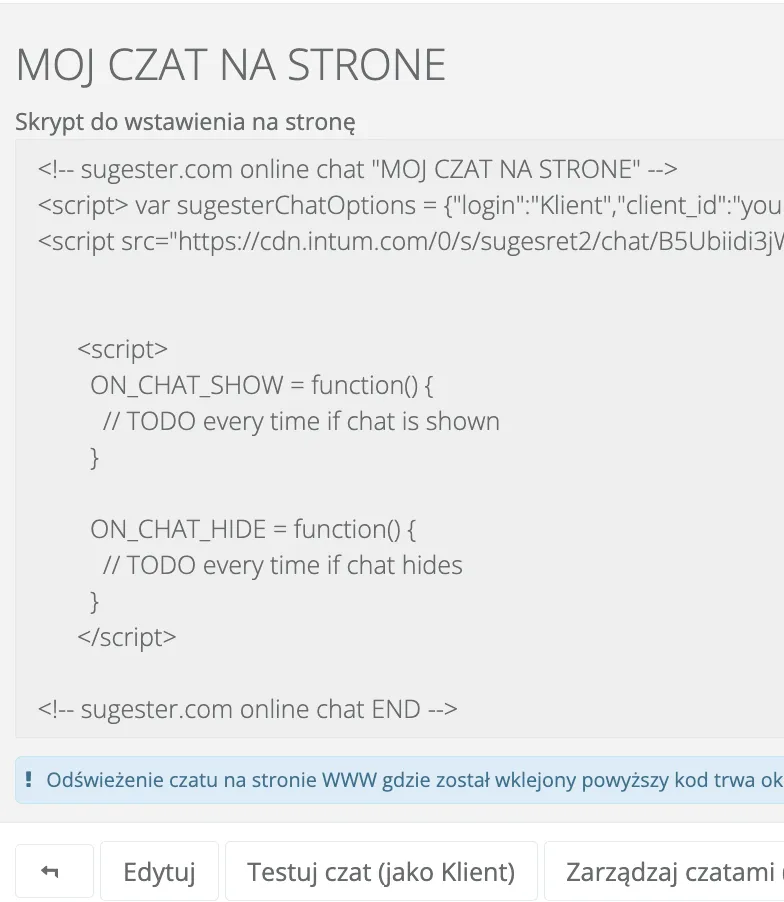
La instalación del chat gratuito de Sugester en tu sitio web es realmente muy sencilla. Todo lo que tienes que hacer es copiar el script generado (lo que apareció al hacer clic en Guardar en el primer paso) y pegarlo en el código HTML de tu sitio web (al final).
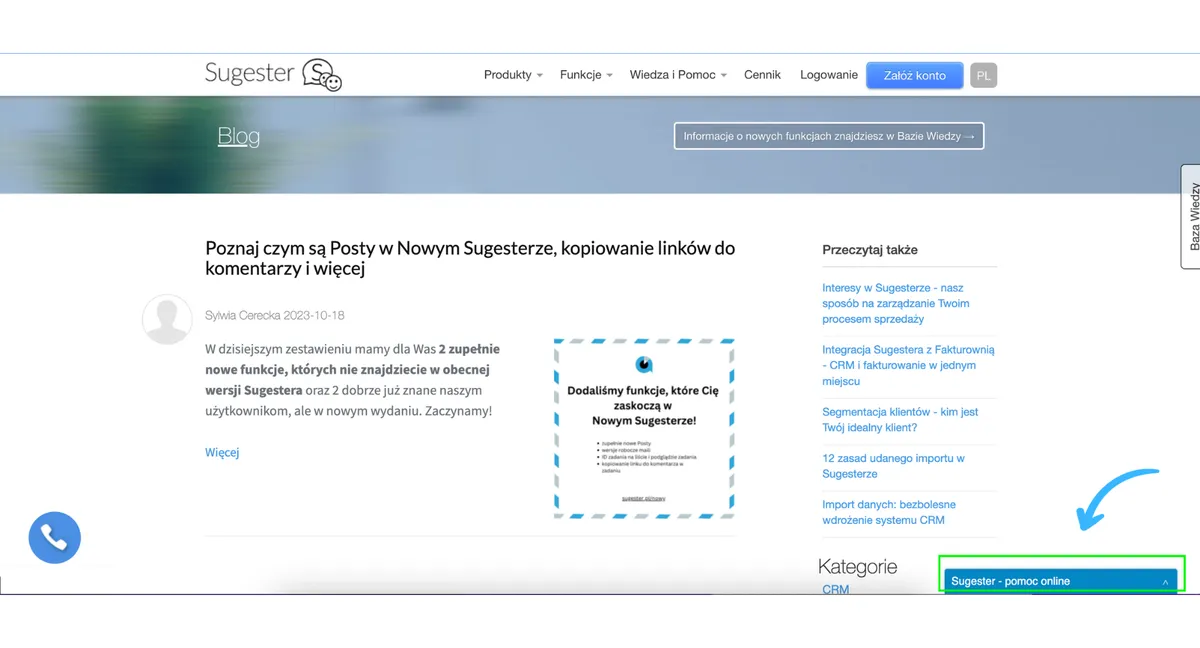
¡Listo! Tu chat ha sido añadido. Normalmente hay que esperar aproximadamente un minuto para que la página se actualice y el chat sea visible.
Ahora es el momento de personalizar la apariencia del chat y realizar una configuración más avanzada.
Ver también: Si tienes un sitio web en Shoper, Shopify, Idosell, Woocommerce, consulta nuestros tutoriales sobre cómo añadir el widget de chat de Sugester paso a paso a estas plataformas.
Al añadir el chat gratuito de Sugester a tu sitio web, puedes usar el aspecto predeterminado, pero recomendamos personalizarlo. Un chat personalizado genera mayor confianza, demuestra profesionalismo y aumenta el reconocimiento de marca.
Ver también: ¿Cómo construir la identidad visual de tu marca con Sugester?
Esto es lo que puedes hacer
Al editar el chat (Configuración -> Configuración del chat en vivo -> Editar), puedes elegir entre los 6 colores predeterminados en el campo Color.
También puedes darle a tu chat cualquier otro color usando la configuración avanzada y estilos CSS. Encontrarás una descripción detallada junto con un código de ejemplo en nuestra base de conocimiento. Solo tienes que copiar el código, cambiar el color que deseas y pegarlo en el campo Personalización de apariencia en la Configuración del chat.
En el mismo campo también puedes realizar cambios en el tamaño de fuente de tu ventana de chat. El tamaño de fuente predeterminado es 13px, pero puedes cambiarlo en cualquier momento. Lo describimos detalladamente en el artículo Cómo cambiar el tamaño de fuente en la ventana de chat.
Si decides cambiar el tamaño de fuente, también puede valer la pena ampliar la ventana de chat. Lo harás exactamente en el mismo campo: Personalización de apariencia. No temas que los cambios posteriores interfieran con los anteriores. Si sigues las instrucciones, obtendrás el resultado deseado (consulta cómo hacerlo en nuestra base de conocimiento).
Otra cosa que puedes hacer con la ventana de chat es decidir en qué lugar de la página se mostrará: abajo a la derecha o a la izquierda. Para cambiarlo, ve a Configuración del chat y elige una opción en el campo Posición.
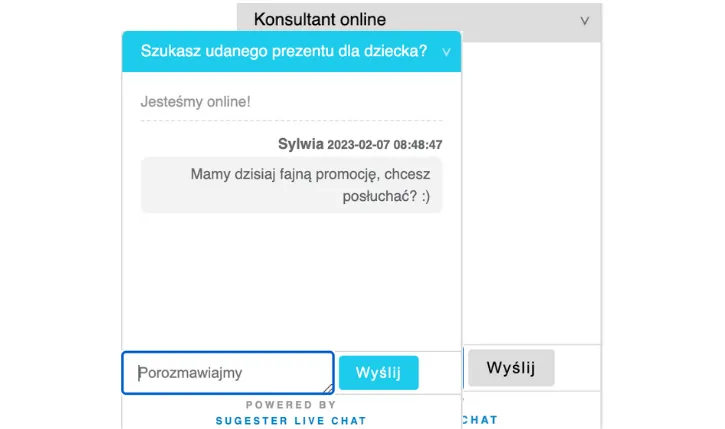
Para hacer el chat más atractivo y animar a los visitantes a conversar, Sugester te permite añadir distintos tipos de imágenes en la barra superior de la ventana de chat. Puede ser, por ejemplo, una imagen tipo "captadores de atención", es decir, una imagen o símbolo que llame la atención del cliente potencial de inmediato y que se asocie con tu empresa.
Añade esta imagen en la Configuración del chat, en el campo Captador de atención. Obtendrás un efecto similar a este
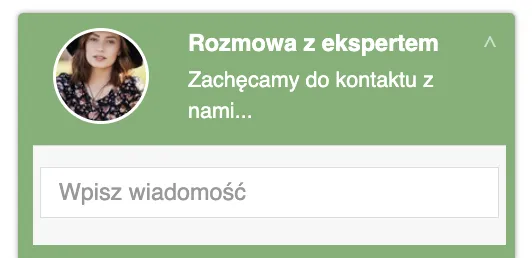
Otra forma de aumentar el compromiso de los clientes potenciales es añadir fotos (avatares) de los usuarios que gestionan el chat. Si añades además un título personalizado en la ventana de chat, los visitantes se sentirán más confiados para iniciar una conversación.
Para que las fotos de quienes gestionan el chat aparezcan en la ventana, primero deben añadirse en el perfil de usuario de la cuenta en Sugester. Hay un campo especial Foto.
Después de completar este campo, ve a la Configuración de tu chat y en el campo Tipo selecciona la opción "con avatares".
Si quieres que tu chat se despliegue automáticamente en la página después de un tiempo determinado e invite al visitante a conversar, marca en la configuración la opción Enganche de visitantes. También puedes añadir tu propio texto que aparecerá en la ventana, así como la persona que iniciará la conversación con los visitantes.

Los clientes son más propensos a participar en una conversación cuando ven contenido atractivo y personalizado.
En el chat de Sugester puedes cuidar cada detalle de la comunicación. Puedes decidir qué título ve el visitante en la ventana de chat, qué contenido verá al desplegar el chat, qué texto se mostrará cuando empiece a escribir y qué aparecerá cuando no estés disponible. Crea estos contenidos para que el cliente potencial sienta que le hablas directamente y sepa qué puede esperar cuando te escriba.
Los contenidos que puedes configurar en el chat son:
Si necesitas inspiración, consulta nuestro artículo en la base de conocimiento Cómo crear contenido personalizado en la ventana de chat.
Para optimizar la comunicación en el chat y facilitar la vida a los usuarios que lo gestionarán, puedes activar varias funciones útiles en el chat de Sugester.
Para empezar, recuerda marcar en la Configuración del chat a todos los que lo gestionarán. Luego piensa si quieres que los interlocutores vean el nombre completo de tu empleado o solo el nombre de pila (si es así, marca la casilla Mostrar solo el nombre del operador en la Configuración).
Lo que facilita y acelera enormemente la atención al cliente en el chat es la opción de vista previa de la respuesta del cliente en tiempo real. Esto significa que ves todo lo que escribe el cliente antes de que haga clic en el botón Enviar. Gracias a esto, puedes anticiparte a la pregunta del cliente o buscar información más detallada si el tema es complejo.
Puedes activar esta función en el campo Notificación de escritura, eligiendo la opción Mostrar texto escrito por el usuario.
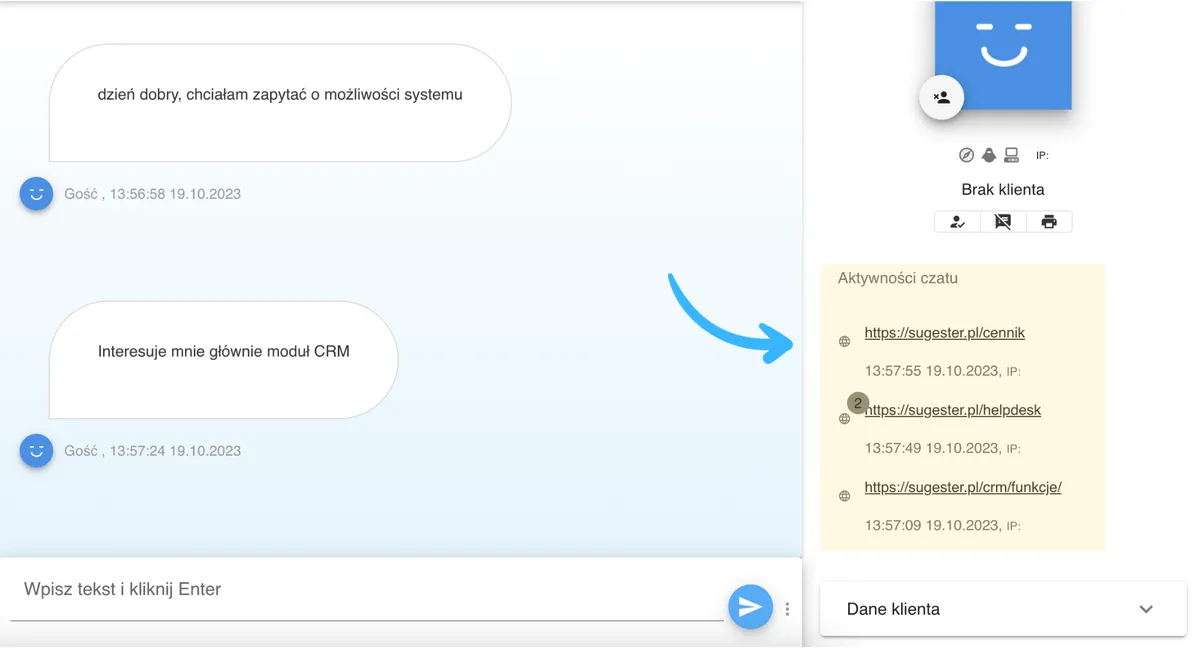
Otra opción que recomendamos es la Vista previa de actividad en el sitio. Si seleccionas la variante Muy detallada, tus empleados en la ventana del operador podrán ver cómo el cliente navega por tu sitio: por ejemplo, en qué subpágina se encuentra o qué pestañas está visitando.
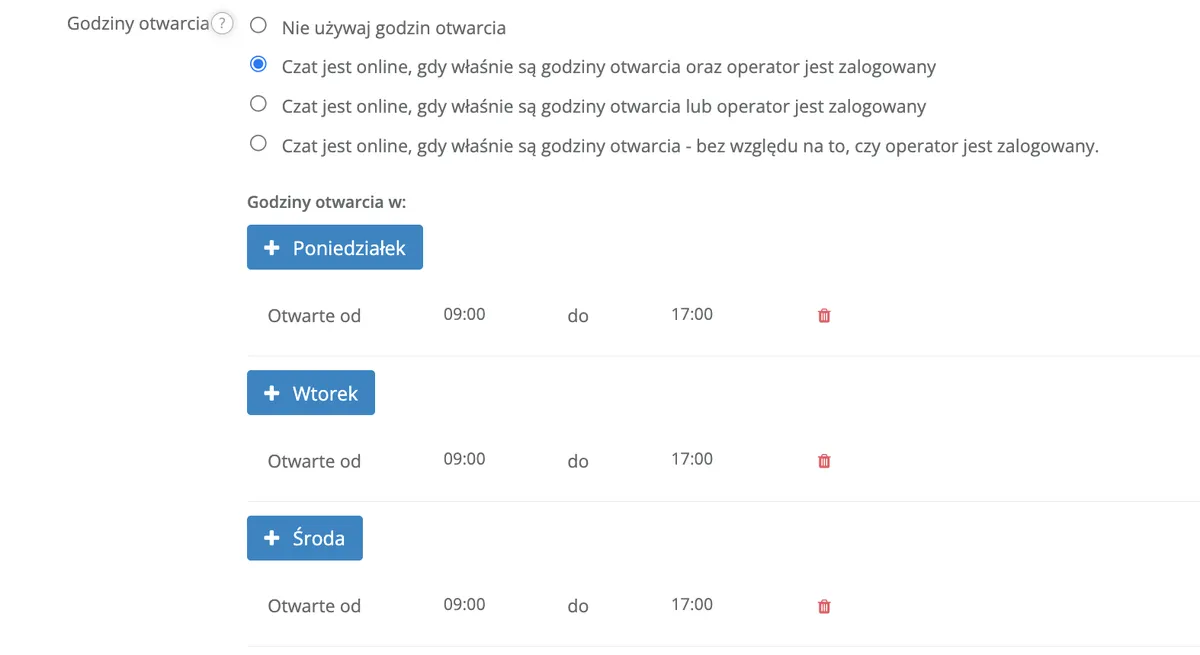
Establece en qué horario el chat estará activo en tu sitio y guárdalos en la sección Horario de atención. Como verás, puedes establecer horarios diferentes para cada día de la semana.
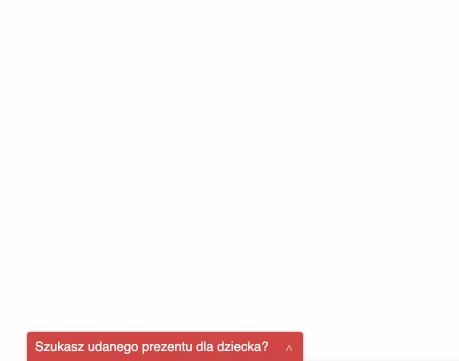
Piensa también qué pasará cuando estés offline. Puedes, por ejemplo, mostrar un mensaje de no disponibilidad y redirigir a los visitantes a tu base de conocimiento, como hacemos nosotros.
Elige también la dirección de correo electrónico a la que deben llegar las notificaciones de mensajes de chat dejados en modo offline (encontrarás esta opción en la Configuración del chat en el campo Email de notificaciones).
Al usar plantillas de respuesta en el chat, reduces el tiempo de gestión de cada consulta. Esto te permite atender un mayor número de solicitudes en menos tiempo.
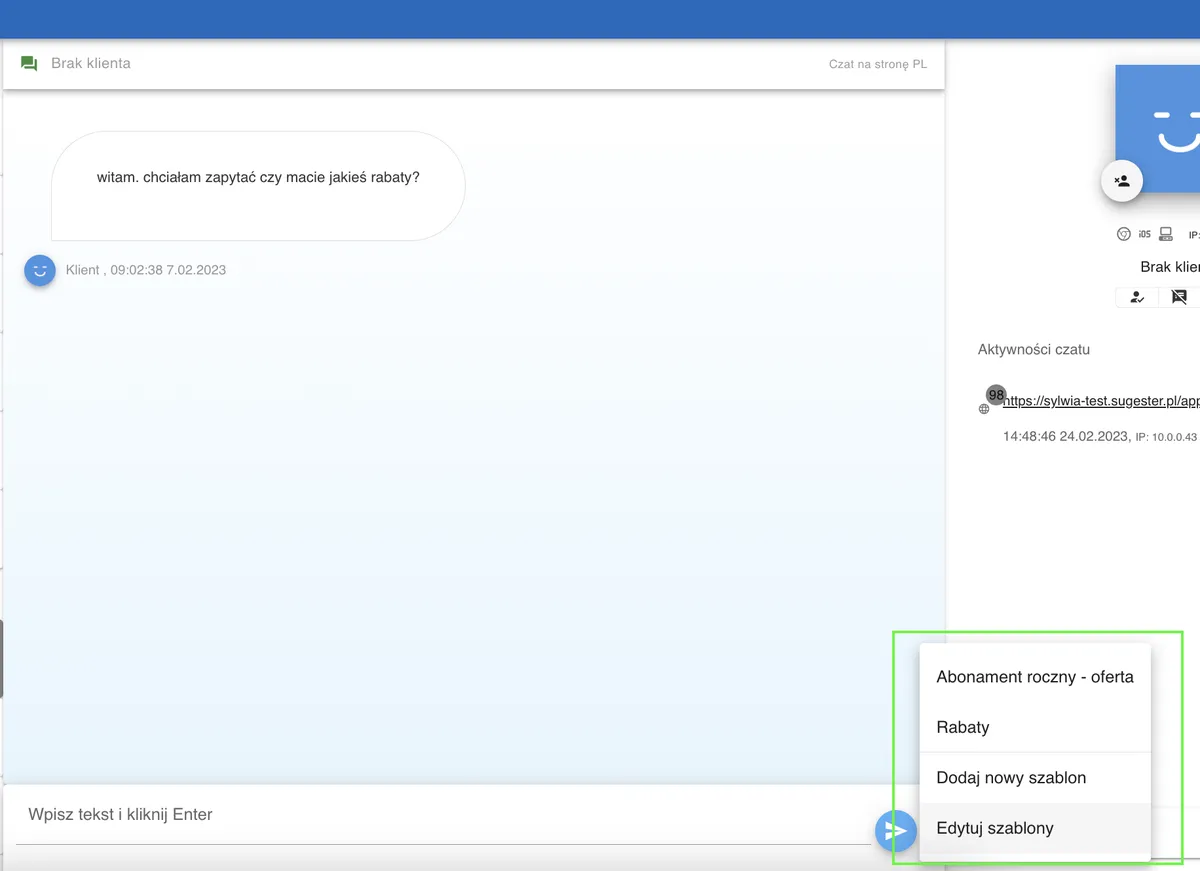
En Sugester, cualquiera que gestione el chat puede crear una plantilla. Solo tienes que ir a la pestaña Chats y luego desplegar los puntos suspensivos junto al botón Enviar en la parte inferior de la ventana del operador.
Al hacer clic en Nueva plantilla, el sistema te llevará a la ventana de creación de plantilla de mensaje.
Al crear plantillas, recuerda indicar para qué widget de chat se mostrará. Esto es importante si tienes más de 1 chat activo.
Al añadir plantillas de esta manera, creas una lista de respuestas a las preguntas más frecuentes, siempre a mano para cada operador de chat en los puntos suspensivos junto al botón Enviar.
Si ya estás añadiendo chat a tu sitio web, ¿por qué no dar a los clientes más formas de contactarte? Por ejemplo, mediante un simple formulario de contacto cuyo enlace añadirás en la ventana de chat. Puedes mostrarlo solo en modo offline o en todo momento. Encontrarás un ejemplo de esta solución en nuestro chat en sugester.pl
Todas las consultas y solicitudes, ya sean dejadas en el chat, enviadas por correo electrónico o a través del formulario, puedes gestionarlas desde un solo lugar.
Si ya utilizas el módulo CRM de Sugester, este paso ya está hecho. Al estar los módulos de nuestro sistema interconectados, garantizas un flujo fluido de información sobre el cliente y sus consultas.
Si aún no usas nuestro sistema CRM, consulta Cómo implementar Sugester en 7 sencillos pasos
Incluso durante una conversación en el chat, puedes acceder con un solo clic a la ficha del cliente para consultar datos más detallados sobre ese interlocutor. En secciones como Email, Chats o Tareas, puedes ver cuándo el cliente se puso en contacto por última vez contigo, por qué motivo y qué tareas estás realizando para él. Esta información es útil no solo durante la conversación en el chat, sino también durante campañas de marketing y para convertir a los visitantes de tu sitio en clientes.
Añadir el chat gratuito de Sugester es una forma sencilla de aumentar el tráfico en tu sitio web y captar a los visitantes. Ofreces a los clientes soporte y conocimiento exactamente cuando lo necesitan. Esto contribuye a aumentar la confianza de los clientes y mejorar el servicio. El chat gratuito de Sugester es una solución que puede contribuir al éxito de tu negocio.
¿Aún no tienes cuenta en Sugester? Crea una cuenta en el plan Free y disfruta del chat gratuito en tu sitio web