¿Sabías que Sugester tiene cerca de 800 funciones disponibles para los clientes? ¿Cuántas de ellas usas? ¿Cuántas no utilizas y cuántas ni siquiera conoces? Descubre 9 funciones menos conocidas, pero muy útiles, en Sugester
Incluso si trabajas con Sugester desde el principio, es posible que uses diariamente solo algunas funciones que conociste al inicio y así ha quedado. Si es así, lamentablemente estás perdiendo mucho.
Para cambiar esto, hemos preparado una lista de esas funciones que sabemos que no conoces y que definitivamente aumentarán la eficiencia de tu equipo e influirán en la organización del trabajo en tu empresa.
Al monitorear las ventas, sabes qué ganancias puede generar tu empresa, pero también conoces los problemas a los que puedes reaccionar a tiempo.
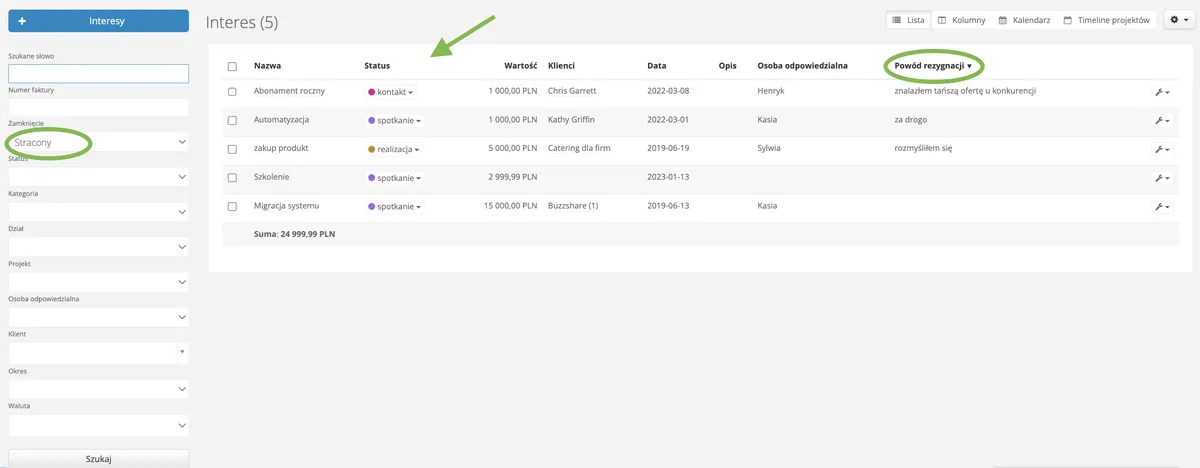
Sugester no solo permite registrar transacciones realizadas, sino también desglosar el proceso de ventas en etapas y monitorear cada una de ellas. Solo necesitas introducir en tu CRM estatus de negocios. Gracias a ellos sabrás cuántos intentos de venta terminaron en éxito y cuántos en fracaso. Añade, por ejemplo, contacto, reunión, negociaciones, realización.
Añade también un campo personalizado en los negocios para registrar las razones de la cancelación de la compra (por ejemplo, “Razón de cancelación”).
Cada vez que pases a la siguiente etapa, cambia el estatus. Si en alguna etapa el cliente se retira de la compra, marca en el negocio el checkbox “perdido” y en el campo personalizado “razón de cancelación” escribe qué ocurrió.
Gracias a estas acciones, podrás ordenar fácilmente las oportunidades de venta perdidas, verificar en qué etapa (estatus) ocurrió la cancelación y sacar conclusiones para futuras ventas.

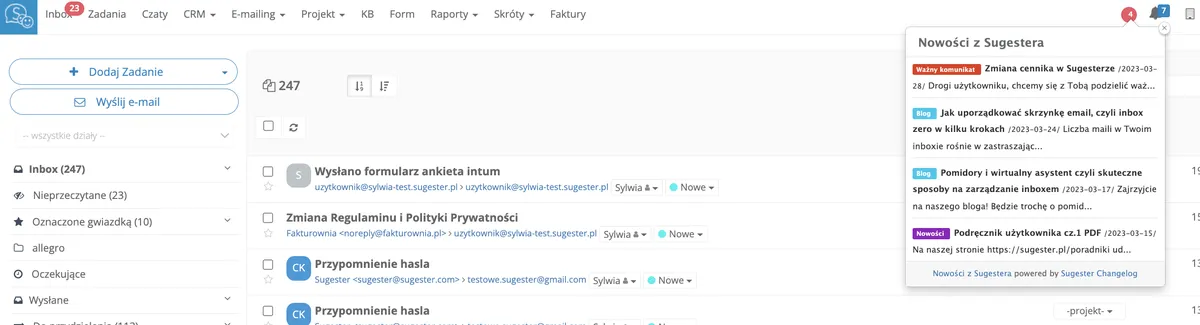
En Sugester puedes comunicarte con los empleados de diversas maneras, no necesariamente a través del correo electrónico. Puedes usar, por ejemplo, la función changelog. ¿Qué ventaja tiene el changelog sobre el correo electrónico?
Es más fácil volver a la información del changelog sin tener que buscar entre montones de correos. Además, los estatus de las publicaciones visibles en el changelog informan al equipo de inmediato cuán importante debe ser la información transmitida para ellos.
Para empezar, crea una base de conocimiento interna, ya que la base de conocimiento es esencial para la función changelog.
Una vez que hayas añadido la base de conocimiento a tu cuenta, entra en la configuración de la base de conocimiento y en la sección “Privacidad” marca en el campo “Quién puede añadir nuevas entradas” - solo operadores, y en el campo “Quién puede ver la base de conocimiento” - Solo usuarios registrados. De esta manera, solo tus empleados que usan Sugester tendrán acceso a la información publicada en la base.
Añade estatus a las publicaciones en la base de conocimiento
Gracias a los estatus podrás señalar a los usuarios de qué trata el comunicado. Nosotros, por ejemplo, en Sugester, para nuestras necesidades tenemos los siguientes estatus para el changelog: blog, comunicado importante, actualización, novedades.
Activa el widget changelog
Puedes añadir el widget (pegando un código HTML especial) en cualquier lugar de tu sitio web o aplicación. Encontrarás el código entrando en tu cuenta en Configuración -> Changelog. Después de pegar el código, aparecerá un punto rojo en el lugar elegido, informando a los usuarios que hay un nuevo comunicado.
En la configuración del changelog puedes elegir de qué categoría se mostrarán las publicaciones en el changelog. Esto se controla con el campo “Mostrar entradas de la categoría”.
Los sprints son invaluables si deseas alcanzar un objetivo específico en un tiempo determinado. Un sprint debería durar entre 1-2 semanas y estar planificado en base a una lista de tareas.
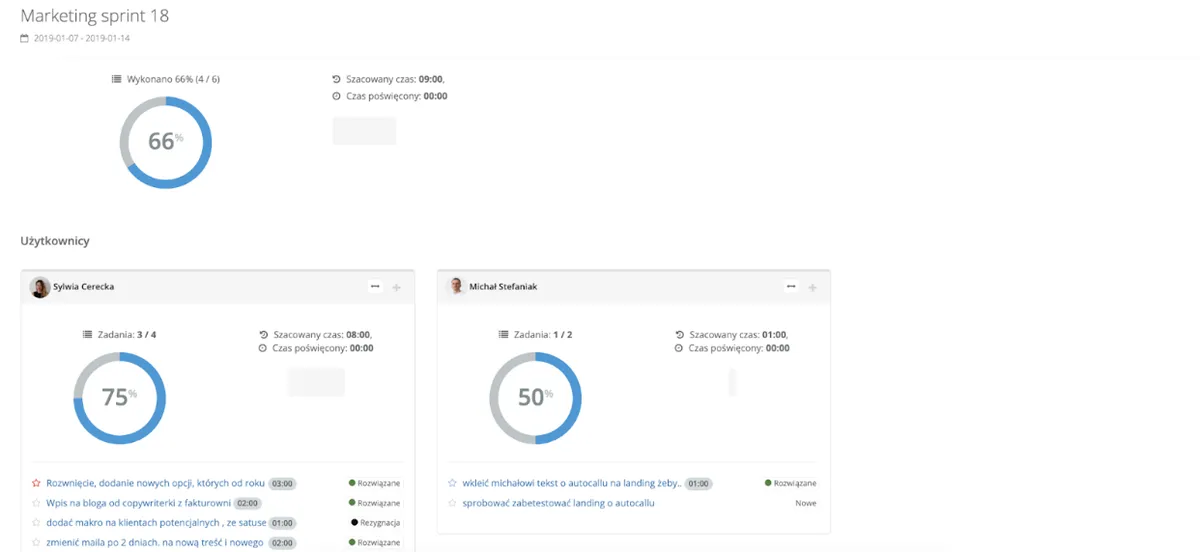
No hay mejor manera en Sugester para monitorear el trabajo del equipo que los sprints. Gracias a la división de tareas y gráficos claros, basta con un vistazo para evaluar en qué etapa estás con la realización del objetivo y cuánto le queda a cada uno por hacer dentro del sprint.
Tomemos como ejemplo un sprint para el departamento de marketing. Cada semana, el equipo de marketing tiene tareas asignadas para realizar. Al entrar en este sprint, ves el progreso real del trabajo para el día. Al final del sprint, ves que el objetivo de la semana se alcanzó en un 66% y que uno de los usuarios solo completó la mitad de las tareas asignadas.
De esta manera, es más fácil verificar qué tareas presentan problemas y cuáles son más laboriosas. Esto te permite estimar mejor los trabajos planificados futuros. También es más fácil evaluar las predisposiciones y el compromiso de los empleados.
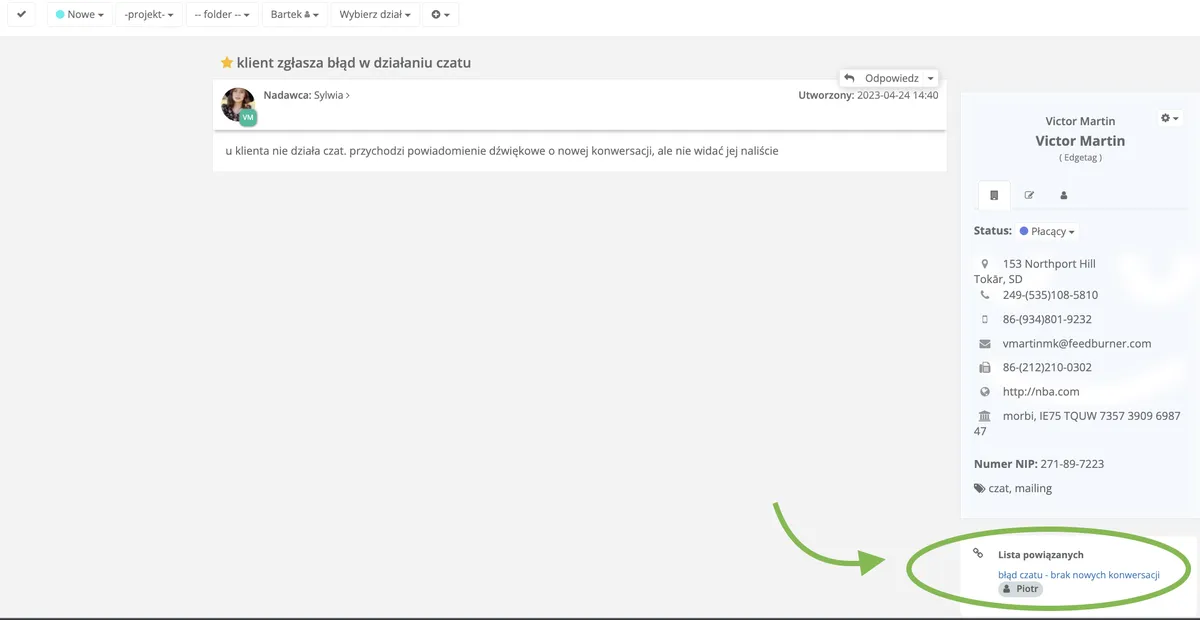
Gracias a la posibilidad de vincular una tarea con el correo adecuado u otra tarea, puedes ahorrar tiempo al no tener que transcribir información importante de los mensajes que deberían estar en la tarea.
Si el reporte descrito en la tarea tiene una historia más larga, añadir esta tarea al hilo de correo u otro reporte facilita mucho el trabajo de la persona que se encarga de resolverlo y ahorra su tiempo.
Digamos que un cliente se pone en contacto con nosotros para reportar un error en la aplicación. Resulta que es el mismo problema que apareció en otros dos clientes. El consultor que añade una nueva tarea del cliente puede vincularla con una tarea similar ya existente en el sistema para otro cliente. El empleado responsable de corregir errores tiene varios ejemplos diferentes, puede alternar entre tareas vinculadas y así tiene una visión más amplia del error reportado y puede encontrar su causa más rápidamente.
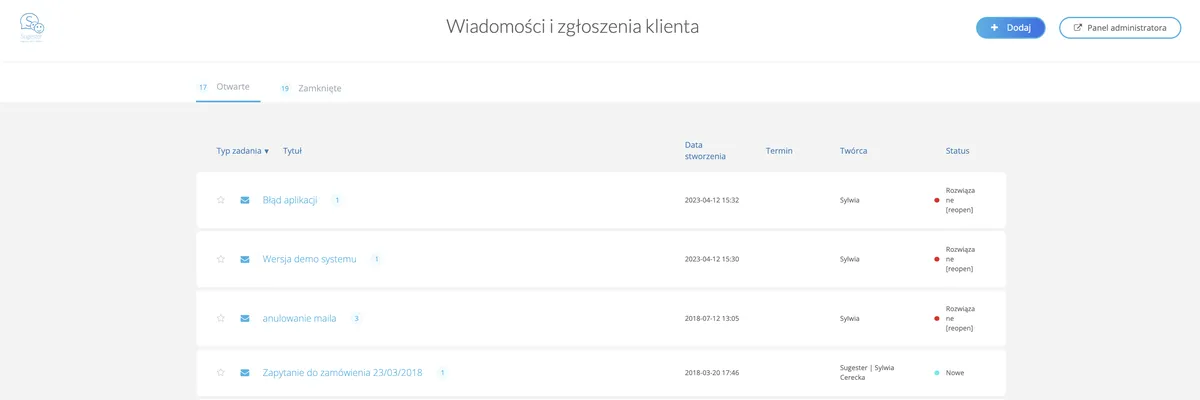
Portal del cliente es un espacio especial creado para tus clientes, quienes de una manera fácil pueden no solo añadir reportes para ti, sino también - y quizás sobre todo - monitorear el progreso en su realización, sin necesidad de contactarte.
Solo necesitas activar la función para tu cliente y proporcionarle un enlace único, a través del cual se registrará y añadirá reportes para ti.
Cada reporte añadido se convierte automáticamente en una tarea en Sugester y va a la carpeta “Por asignar” desde donde se asigna a un usuario específico.
El empleado que trabaja en el reporte tiene la posibilidad de comunicarse con el cliente dentro del reporte. El cliente, por su parte, ve los datos más importantes sobre el reporte: fecha de creación, prioridad, quién está realizando el reporte y cuál es su estatus. Cada cambio en el reporte es visible para el cliente, por lo que el cliente no tiene que contactarte constantemente para preguntar sobre el tiempo estimado de resolución del problema. Toda la información está en el portal del cliente.
En el sistema CRM deberían estar todos los contactos con los que colaboras. Por eso, además de los clientes, deberías introducir en Sugester también la base de tus socios, proveedores, subcontratistas y todos aquellos que son importantes para tu negocio.
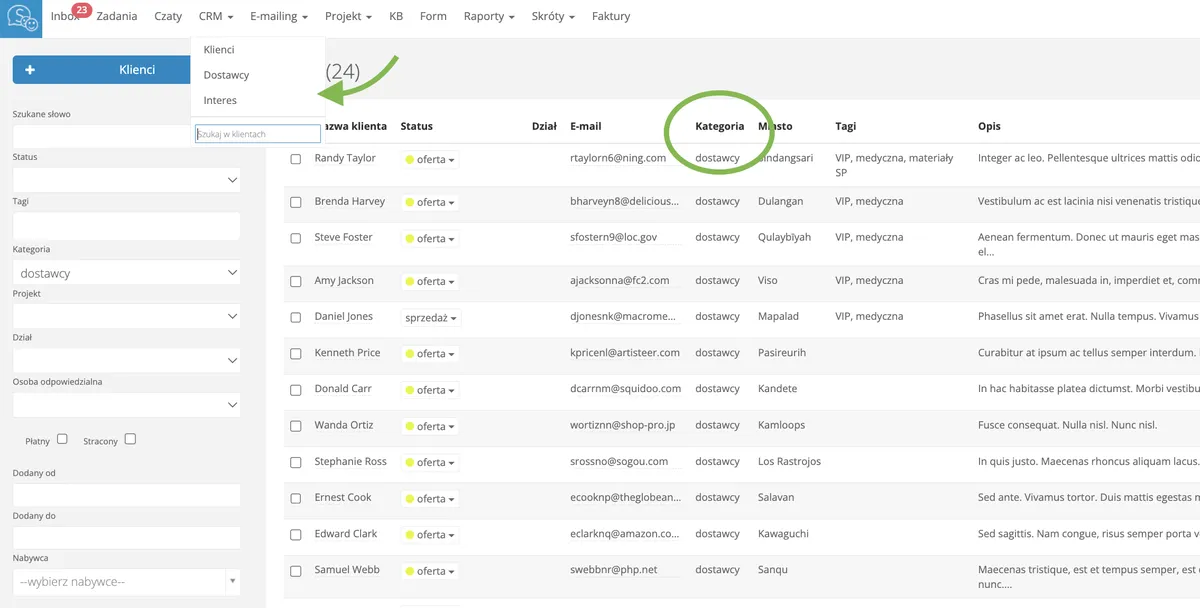
Si necesitas dividir tu base de datos, puedes hacerlo mediante categorías de clientes.
Crea en la configuración de la cuenta categorías como clientes, proveedores, subcontratistas, y luego asigna los registros correspondientes en la base a estas categorías.
Y para que sea más fácil buscar datos y ahorrar tiempo, puedes además “extraer” las categorías añadidas a los clientes como pestañas separadas en el menú principal. De esta manera, si necesitas, por ejemplo, encontrar un subcontratista, solo tienes que hacer clic en la pestaña “subcontratistas” en la barra superior.
Entra en Configuración -> Configuración de la cuenta -> Avanzado. En el campo “HTML insertado en el Panel de administración” pega el script:
En el lugar TU WKLEJ LINK DO KATEGORII W CRM pega el enlace a la lista de registros de la categoría seleccionada. Para obtenerlo, entra en la pestaña CRM y en el campo “categoría” en el buscador selecciona el nombre, por ejemplo, “Proveedores”
Cuando el sistema busque todos los proveedores, copia todo lo que está en la URL y pégalo en el script. Finalmente, en el lugar ESCRIBE AQUÍ EL NOMBRE DE LA CATEGORÍA escribe “Proveedores” (sin comillas).
Este es el efecto que deberías obtener
A veces sucede que necesitas revisar un correo de un cliente que está en otra bandeja de entrada que no es la tuya. Esto ocurre, por ejemplo, cuando una colega o un colega se van de vacaciones y algo queda pendiente en su bandeja o cuando un cliente por error escribió a la bandeja equivocada.
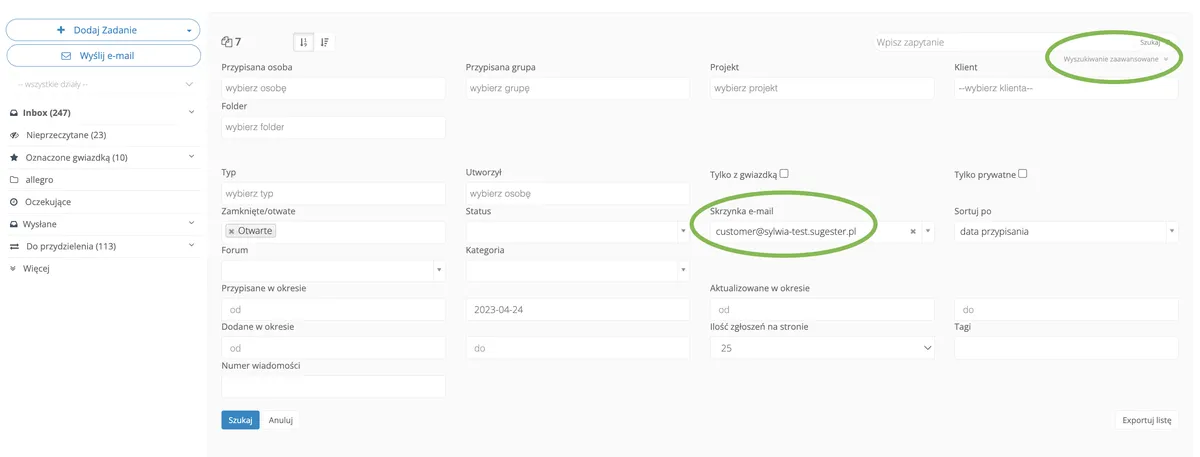
Siempre que la bandeja de otro empleado a la que deseas acceder no sea privada, puedes hacerlo mediante la búsqueda avanzada en el inbox.
Y si eres administrador, bueno, ninguna bandeja tiene secretos para ti.
Si deseas revisar el inbox de tu colega de trabajo, simplemente entra en la búsqueda avanzada en el inbox y en el campo “Bandeja de correo” selecciona la dirección que te interesa. El sistema mostrará todos los correos en el inbox del empleado seleccionado. Por supuesto, puedes restringir aún más la búsqueda utilizando los demás filtros disponibles en la búsqueda.
¿Te preguntas por qué tu base de clientes se acerca al límite superior, aunque en realidad no hay tantos clientes?
Probablemente algunos clientes en la base están registrados dos veces, o incluso tres veces. Esto puede suceder si los clientes son añadidos al CRM por diferentes usuarios.
Esto provoca que, en primer lugar, tú mismo reduzcas el límite de clientes disponible en tu plan de suscripción, y en segundo lugar, los mismos clientes añadidos a la base causan caos y que los correos, tareas, notas se asignen aleatoriamente a diferentes registros. Por lo tanto, el usuario que accede a la ficha de un cliente nunca verá los datos completos sobre él, y como resultado, no podrá atenderlo adecuadamente.
Para cambiar esta situación, basta con activar en la cuenta de Sugester las funciones que impiden añadir clientes si ya existen en la base. En la configuración del CRM encontrarás opciones como bloqueo de número de NIP duplicado, número de teléfono, PESEL y dirección de correo electrónico.
Activa esta opción si deseas mantener el orden en tu base de clientes.
Digamos que tienes varias carpetas adicionales en el inbox que se llenan a un ritmo alarmante con confirmaciones de pedidos de allegro o notificaciones de pagos realizados.
Quizás sean necesarias, pero ¿realmente deben estar abiertas todo el tiempo y causar caos en tu inbox?
Usa la función “Acción automática en carpetas del inbox” en Sugester y organiza tus notificaciones. Configura tu carpeta para que los correos se archiven automáticamente, por ejemplo, después de 30 días. Esto no solo pondrá orden en tu inbox, sino que también aumentará el rendimiento en tu cuenta de Sugester.