
En una empresa ocurren decenas de situaciones en las que un correo incorrecto llega al cliente: destinatario equivocado, sin adjuntos, datos incorrectos. Puede haber muchas razones para enviar ese correo: cansancio, prisa o simplemente un accidente. Independientemente de cuántas haya, pueden causarte serios problemas.
¿Cómo salir de estas situaciones? ¿Y existen funciones que puedan ayudar a prevenir un desastre? Afortunadamente, sí.
Existen sistemas como Sugester - un sistema CRM y helpdesk fácil de usar que, además de las funciones estándar de los programas de correo, también ofrece la opción de cancelar el envío de un correo, que puedes usar siempre que lo necesites. Gracias a ella, tu correo puede no ver la luz del día, siempre que reacciones a tiempo.
Primero echemos un vistazo a cómo los servicios de correo más populares gestionan el retiro de mensajes.
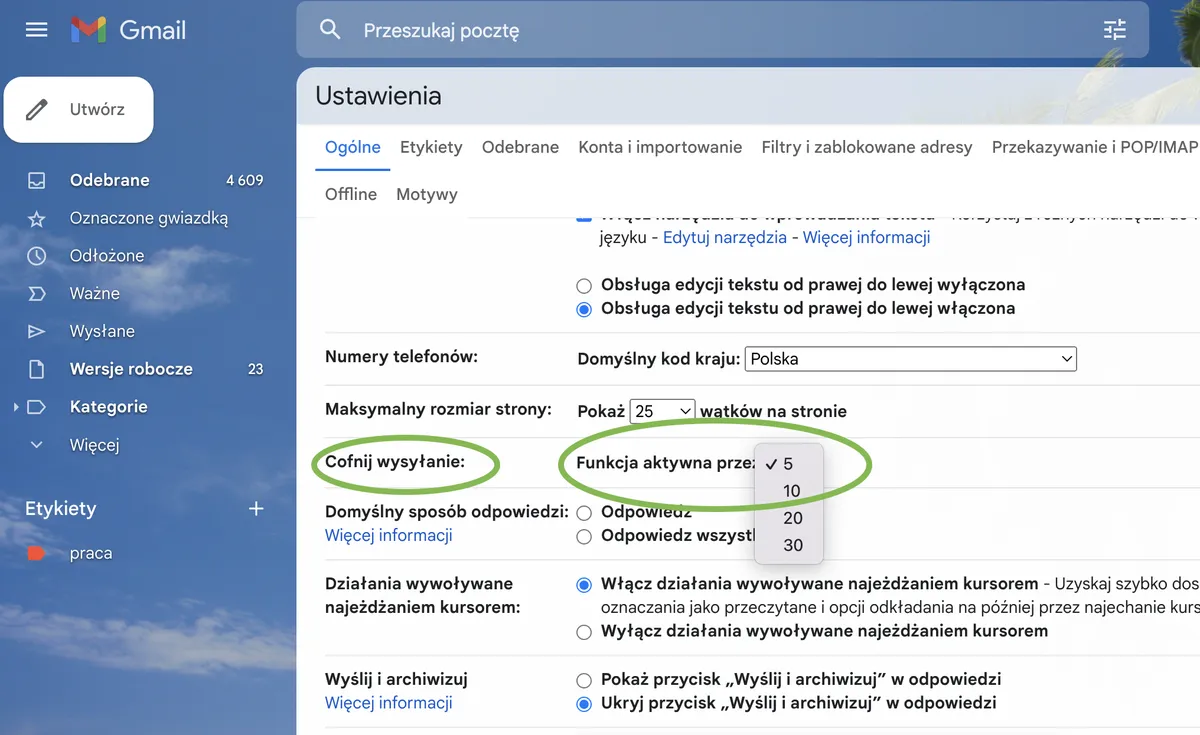
Si usas Gmail, ¡buenas noticias! Puedes activar la función de cancelación de envío en la configuración. ¿Cómo funciona? Gmail simplemente retrasa el envío del correo, de modo que puedes cancelarlo un momento después de hacer clic en "enviar". Tienes hasta 30 segundos, si así lo configuras en los ajustes de Gmail.
Esto es lo que Gmail explica sobre esta función:
Si decides que enviar el correo fue prematuro, durante un breve momento después de enviarlo aún puedes cancelarlo. Cómo hacerlo:
Para configurar el tiempo de cancelación de envío:

En outlook.com, al igual que en Gmail, puedes retrasar el envío de un mensaje 5 o 10 segundos.
Como explica el soporte de Microsoft en su sitio web, la opción de deshacer envío se puede activar de la siguiente manera:
Una vez configurada la función de deshacer envío, aparecerá un aviso "Deshacer envío" en la parte inferior de la lista de mensajes cada vez que envíes un nuevo mensaje. El aviso estará disponible durante el tiempo configurado en "Redactar y responder".
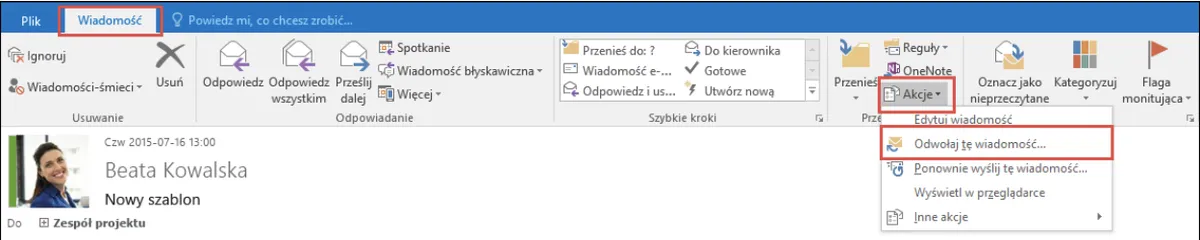
En Outlook para Windows también existe la posibilidad de retirar un mensaje, que consiste en recuperar el mensaje enviado de los buzones de los destinatarios. Sin embargo, hay una condición importante: esto solo se aplica a mensajes que no han sido abiertos por el destinatario. Además, la función de recuperación de mensajes solo está disponible cuando tanto el remitente como el destinatario tienen una cuenta de correo de Microsoft 365 o Microsoft Exchange en la misma organización. No puedes, por ejemplo, recuperar un mensaje enviado a o desde una cuenta de Hotmail, Gmail o live.com.
Para recuperar un mensaje en Outlook para Windows:
Hay servicios de correo que no tienen la opción de deshacer el envío. Si cometes un error y envías un mensaje incorrecto, lamentablemente tendrás que afrontar las consecuencias.
Muchos proveedores de webmail tampoco ofrecen la posibilidad de deshacer el envío. La única opción disponible con esos proveedores es eliminar el correo de la carpeta "Enviados", pero eso no te protegerá de que el correo llegue al destinatario.
Independientemente del proveedor de correo que uses, puedes tener un servicio de deshacer envío. Solo necesitas el sistema de gestión de correo adecuado.
Sugester es - como ya mencionamos - un sistema CRM y helpdesk. Uno de sus módulos es el módulo de correo electrónico. Además de las funciones estándar de los programas de correo, Sugester - en todos los planes - también ofrece la opción de cancelar el envío de correos, que puedes usar siempre que lo necesites.
Sugester tiene la función "Cancelar envío". Gracias a ella, el sistema puede retrasar el envío del correo el tiempo suficiente para que el remitente pueda hacer clic en "Cancelar" si es necesario. Lo importante es el resultado: que el destinatario finalmente no recibirá el mensaje. Retrasamos el envío 5 segundos, y eso es realmente suficiente tiempo para reaccionar.
Ten en cuenta que al activar esta función en la cuenta, la activas para todos los buzones de correo y todos los usuarios. Si quieres hacer felices a tus empleados y a ti mismo, haz clic en Configuración -> Configuración de correo electrónico.
En la sección "Gestión de correos y tickets", en la parte inferior de la página encontrarás la casilla "Cancelar envío". Márcala y Guarda los cambios. ¡Listo!
Nada más sencillo. Cada vez que hagas clic en el botón "Enviar" en la ventana de redacción de correo en Sugester, verás un pequeño botón azul "Correo enviado - Cancelar".
Si el correo no puede llegar al destinatario, simplemente haz clic en "Cancelar". Recuerda que tienes 5 segundos para reaccionar.
Verás un mensaje de que el envío ha sido cancelado y, para confirmarlo, el sistema te redirigirá a la ventana de edición del correo, donde podrás corregir el mensaje con calma y, conscientemente, sin ningún estrés, simplemente enviarlo. ¿Sencillo, verdad? :)
Este artículo ha sido actualizado. Fue publicado por primera vez el 01.08.2018.