
Sugester es un sistema universal, lo que significa que puede ser utilizado tanto en una empresa de producción como en el sector gastronómico. Sin embargo, la clave del éxito es la configuración inicial del sistema, de modo que las funciones activadas, las vistas y los nombres en el sistema reflejen mejor las particularidades de tu sector.
Por eso, ya en la fase inicial de implementación de Sugester, deberías aprovechar las posibilidades de personalización que ofrece el sistema. ¿Y qué es la personalización? No es más que adaptar el producto a las necesidades individuales del cliente. ¿Un ejemplo?
Si trabajas en el sector gastronómico, te resultará mucho más fácil trabajar con un sistema que tenga pestañas como "Calendario de eventos", "Eventos del próximo mes" en lugar de utilizar el nombre predeterminado del módulo - "Negocios". Y esto es solo una fracción de las posibilidades.
La buena noticia es que la mayoría de los ajustes puedes realizarlos tú mismo, sin ayuda de programadores.
Puedes cambiar los nombres de los módulos activos en el menú principal. Esto te da gran flexibilidad en cuanto a qué datos almacenas en el CRM y cómo quieres gestionarlos. Con éxito puedes cambiar las pestañas predeterminadas "CRM" o "Negocios" por "Contactos" y "Leads"

El sistema permite cambiar la imagen para que sea coherente con tu marca. Esto significa que puedes reemplazar el logotipo en la barra de navegación del sistema y cambiar los colores de Sugester. Ambas acciones puedes realizarlas tú mismo en la configuración de la cuenta. El rebranding está disponible a partir del plan Max.
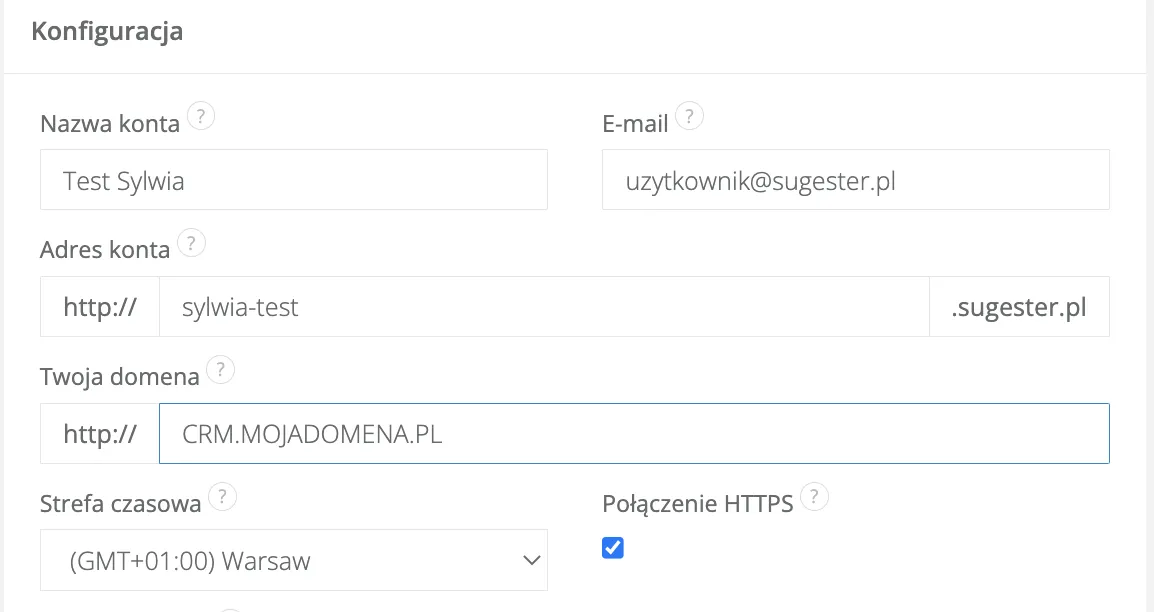
¿Qué significa esto? Que los invitados y empleados podrán acceder a la aplicación desde direcciones ubicadas bajo tu propio dominio (por ejemplo, helpdesk.tuempresa.pl en lugar de tuempresa.sugester.pl). Aquí también vale la pena considerar un certificado SSL propio para el dominio. Puedes usar tu propio dominio tanto para la aplicación como para el foro, la base de conocimiento de la empresa y el portal del cliente. La opción está disponible a partir del plan Max.
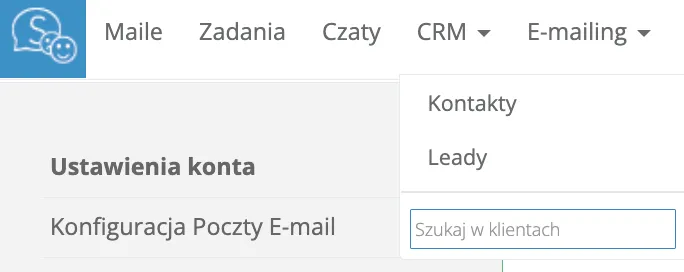
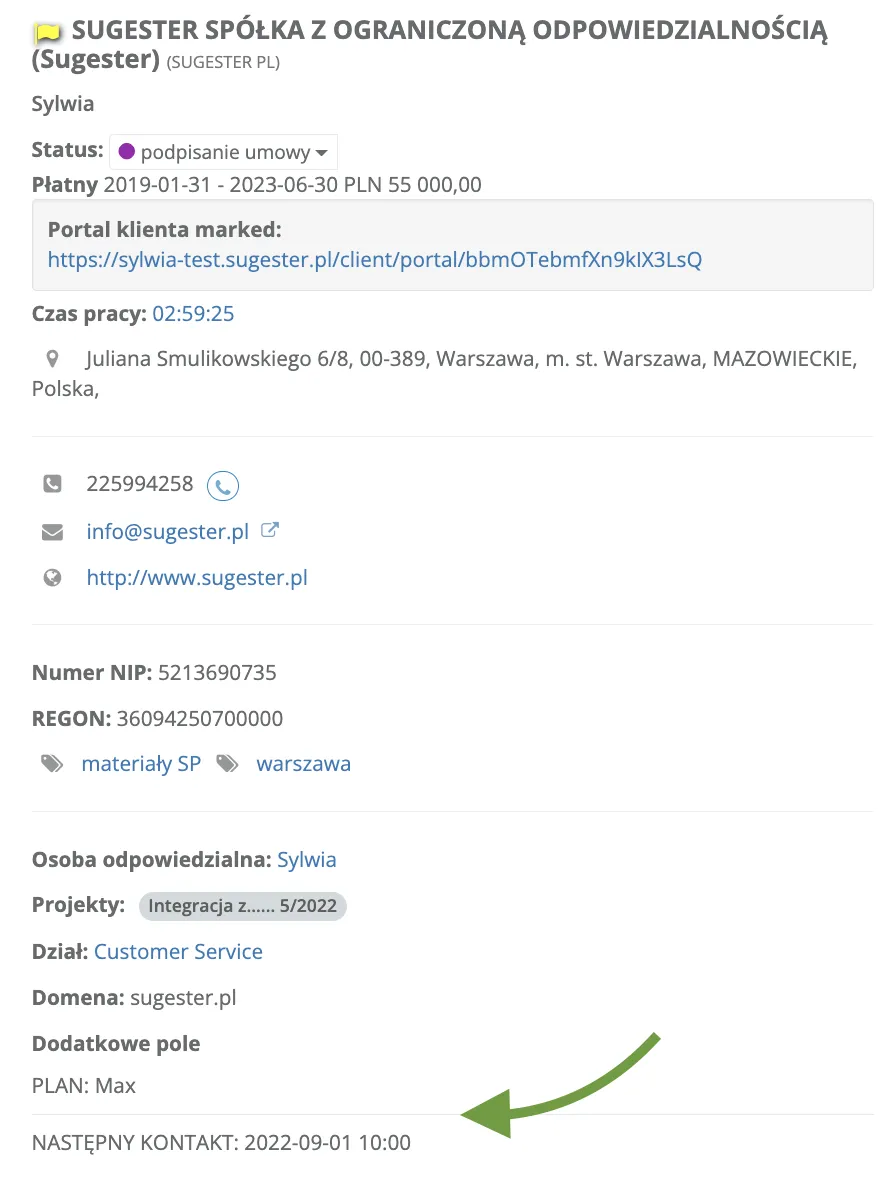
Los campos personalizados son un espacio adicional para almacenar información importante, personalizada y característica de tu actividad. Puedes activar campos adicionales en la ficha del cliente, en el contacto, en el formulario de tarea, en el proyecto y en el negocio. En un campo personalizado puedes, por ejemplo, registrar qué tipo de contrato tienes firmado con el cliente, qué suscripción utiliza o cuándo está programado el próximo contacto. Los campos personalizados te permiten hacer seguimiento de información específica para tu tipo de negocio o estrategia de marketing. También puedes utilizarlos en un filtro, a partir del cual crearás una lista precisa de destinatarios para una campaña de mailing.
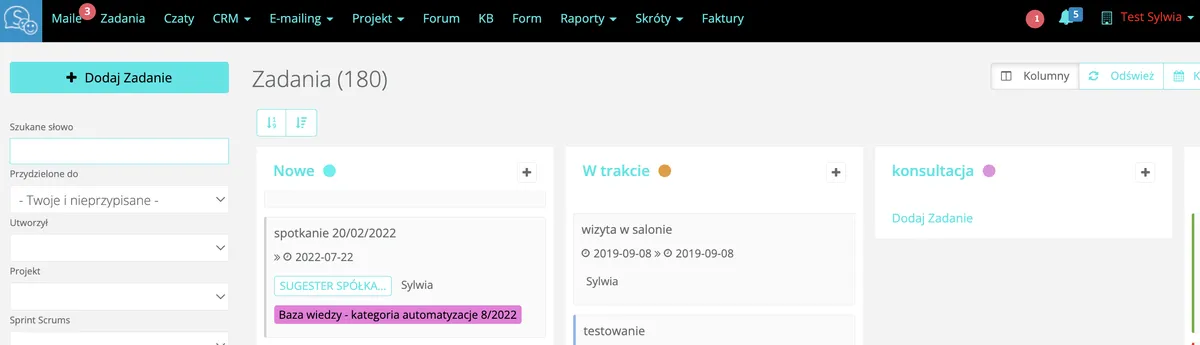
Los formularios personalizados en Sugester te permiten adaptar el CRM a la forma de trabajo de tu equipo. Con su ayuda puedes crear un formulario para reportar problemas técnicos, suscribirse a un newsletter o una encuesta anónima para medir el nivel de satisfacción de tus empleados. Puedes crear tus propios formularios desde cero o modificar las plantillas disponibles en el sistema. Cada formulario puedes colocarlo en tu página web, dentro de la aplicación o enviarlo por mailing. Mediante estilos CSS también puedes adaptar la apariencia del formulario a la imagen de tu empresa.

Cada usuario del sistema puede adaptar la información mostrada en la lista según sus propias preferencias. Mediante la función "Opciones de visualización", el usuario puede decidir la cantidad de columnas mostradas y su orden. Esto es muy práctico, ya que un vendedor necesita visualizar datos completamente diferentes a los de un gerente del departamento de ventas.
El dashboard es la página principal a la que es redirigido el usuario después de iniciar sesión en el sistema. Sugester permite cambiar el aspecto del dashboard mediante HTML. Los contenidos mostrados en el dashboard pueden ser estáticos o dinámicos y pueden depender del rol que tenga el usuario que ha iniciado sesión. Los cambios se realizan en el campo destinado a ello en la configuración de la cuenta. En este caso es necesario tener conocimientos de HTML.
Puedes cambiar libremente el aspecto del foro o de la base de conocimientos para que se asocie inmediatamente con tu empresa. Puedes modificar el código existente o crear un aspecto completamente nuevo tanto para toda la plantilla como para elementos individuales, como la vista de publicaciones, una categoría individual o el aspecto del menú lateral. Esto también requiere conocimientos de HTML y CSS.
¿Quizás algunos de los campos disponibles, por ejemplo, en la ficha del cliente no te son necesarios debido a la especificidad de tu sector? Si es así, puedes usar la función de ocultar campos innecesarios mediante CSS. Si, por ejemplo, no utilizas en la ficha del cliente información como fax, número de identificación personal, sitio web, o no planeas completar campos como scoring o URL RSS, puedes ocultarlos tranquilamente. En cualquier momento, si surge la necesidad, puedes volver a mostrarlos.
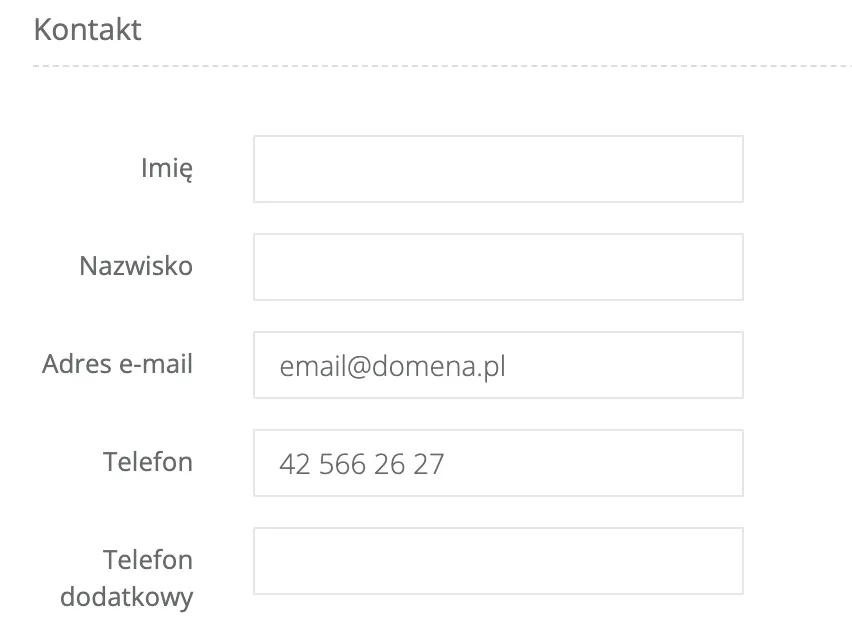
Mediante Javascript puedes realizar cambios en el orden de visualización de los campos en cualquier lugar del sistema. De esta manera tienes control sobre el aspecto de las fichas individuales en Sugester. En la ficha de contacto puedes, por ejemplo, mover al inicio del formulario los campos "Cargo" y "Teléfono personal", dejar los campos "Nombre", "Apellido" y "Email", y ocultar el resto.
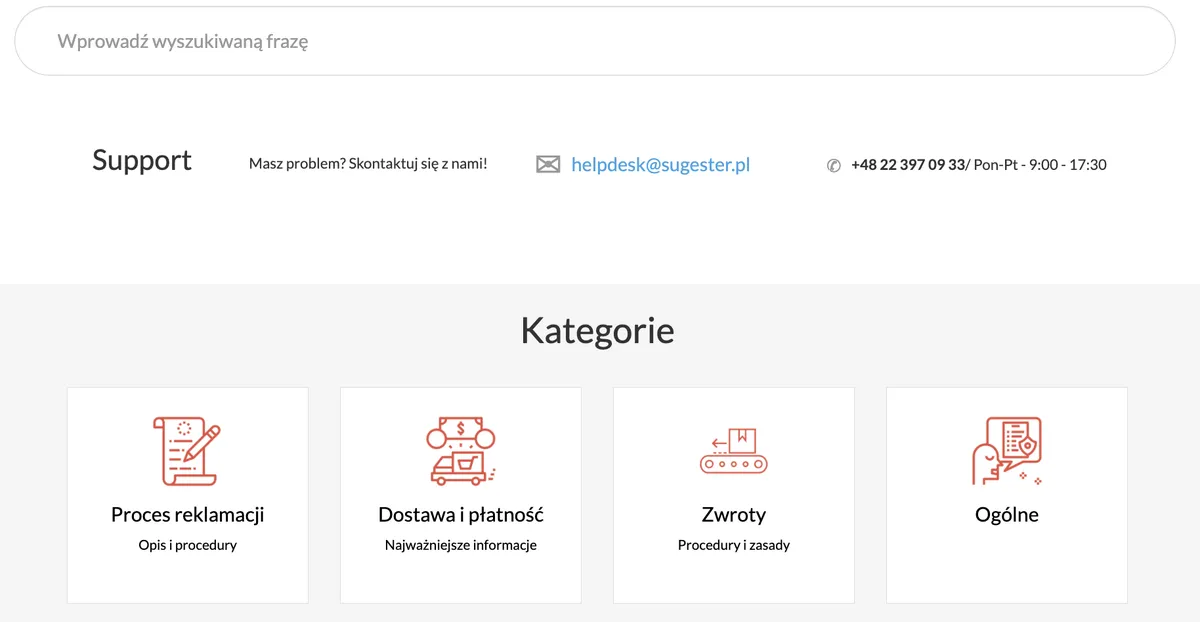
Si para la comodidad del trabajo de tu equipo necesitas "extraer" al menú principal una pestaña adicional, por ejemplo "contratos", o separar el menú "CRM" en pestañas independientes "Clientes" y "Oportunidades", puedes hacerlo también usando Javascript. Además, también puedes cambiar el orden de visualización de las pestañas y mover al inicio del menú aquellas que utilizas con más frecuencia.
Mediante las opciones disponibles en la configuración, así como los estilos CSS, puedes realizar cambios visuales en la ventana del chat. Puedes, por ejemplo, cambiar el color de la pestaña del chat, del botón "enviar" o ampliar la ventana de mensajes. Todo esto para que el chat integrado en la página se ajuste al concepto visual de tu sitio web corporativo.
Antes de comenzar la personalización, piensa bien qué cambios beneficiarán a tu equipo y qué elementos es mejor dejar sin modificar.
Sería bueno hablar con los empleados y preguntarles en qué parte del sistema quieren realizar modificaciones. Es importante basarse en la opinión de tu equipo, porque Sugester será un elemento inseparable de su trabajo diario y lo implementas para que tus empleados trabajen mejor.