
¿Estás planeando pasarte de tu proveedor actual a Sugester? ¿Llevas tiempo aplazándolo porque crees que es complicado y requiere mucho tiempo?
Es verdad que requiere algo de tiempo, pero migrar los datos a Sugester no es nada complicado. Solo tienes que prepararte bien.
Descubre cómo hacerlo en unos pocos pasos sencillos.
Todo sistema tiene la opción de exportar datos. Piensa qué datos quieres mover y expórtalos desde tu sistema actual a un archivo xls o csv (los formatos que Sugester admite para la importación).
¿Qué datos quieres trasladar a Sugester? ¿La base de clientes? ¿Oportunidades de venta? ¿Lista de tareas? ¿Contactos? ¿Correos? - todo es posible. Simplemente haz la exportación.

Antes de empezar a importar datos al sistema, añade a todos los usuarios y piensa quién debe tener acceso a qué. Durante la importación de datos podrás indicar de inmediato quién es el responsable del cliente o quién se encarga de las ventas.
Añadir usuarios a Sugester es muy sencillo: solo hay que indicar el nombre de usuario, el correo y la contraseña. Cada usuario podrá cambiar su contraseña por la suya, por supuesto. La guía detallada para añadir usuarios está en nuestra base de conocimiento.
Piensa también en los niveles de acceso: ¿debe cada usuario tener acceso a todos los datos? Si no es así, crea roles o departamentos para restringir la visibilidad de los datos. Los departamentos también serán útiles después en la importación, ya que podrás indicar a qué departamento pertenece cada cliente, negocio o tarea, ahorrándote clics manuales.
Si quieres mover una lista de clientes o tareas, está claro que los datos irán a las pestañas de CRM y tareas respectivamente. Sin embargo, piensa qué datos no estándar tienes en tu sistema actual y qué necesitas trasladar a Sugester.
¿Tienes las fechas de nacimiento de tus clientes? ¿O los tipos de planes de suscripción que utilizan? ¿O la fecha del próximo seguimiento de una oferta?
Comprueba los campos predeterminados en las fichas de cliente/negocio/tarea en Sugester y, si necesitas más espacio para datos adicionales, añade campos personalizados. Con ellos podrás trasladar todos los datos no estándar de tu sistema anterior. Los campos personalizados también son imprescindibles para realizar una importación correcta.

Al preparar los archivos para la importación, ten en cuenta algunas cosas importantes:
Ver también: 12 reglas para una importación exitosa en Sugester y Qué es un archivo csv
Una vez que tienes el archivo correctamente preparado, puedes empezar a importar los datos al sistema. Cada importación comienza yendo a Configuración → Importaciones/Exportaciones → Nueva importación.

En el siguiente paso selecciona qué tipo de datos vas a importar (clientes, contactos, correos, tareas, negocios) y sigue las instrucciones.
En toda importación, una de las cosas más importantes es asignar correctamente las columnas. Presta especial atención a este paso. Tras cargar el archivo, asigna el encabezado correcto a cada columna (si una columna contiene direcciones de correo, busca el encabezado "email"; si tiene números de teléfono, asigna "teléfono", etc.).
Marca con el encabezado "omitir" las columnas que no quieras importar.
En nuestra base de conocimiento encontrarás descripciones detalladas de las importaciones.
Ver también: Importación de datos: implementación de CRM sin complicaciones
La primera confirmación de que la importación se realizó correctamente es la columna Importados en el historial de importaciones. Si muestra el mismo valor que la columna Cargados, la importación se completó correctamente.
Si los valores son distintos y ves valores adicionales en la columna Errores, haz clic en el número de errores para ver qué salió mal.
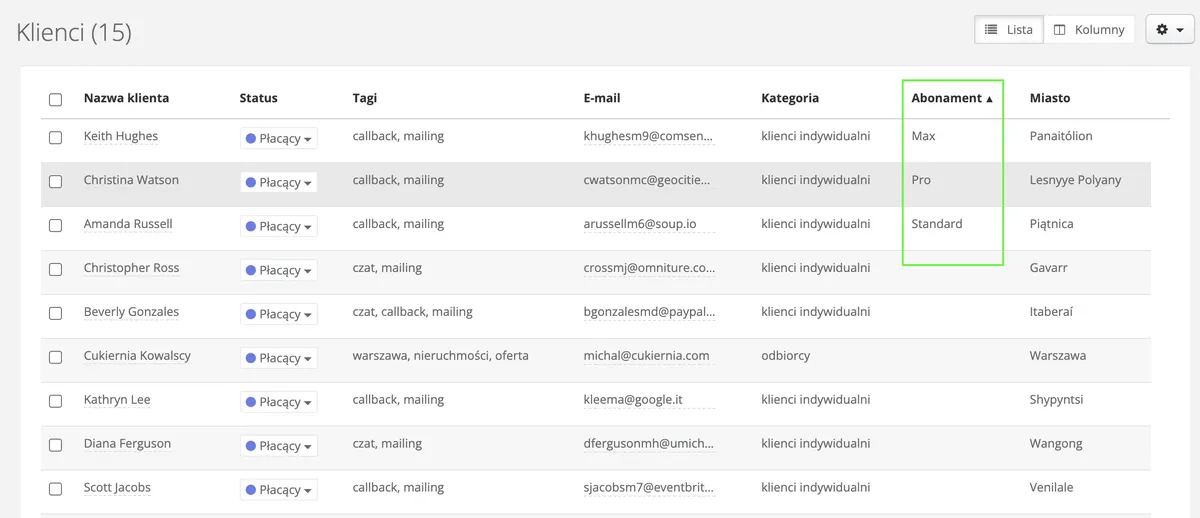
Además de revisar las columnas del historial de importaciones, conviene comprobar en la propia lista de datos importados que toda la información está visible y en el lugar correcto.
Puedes abrir algunos clientes seleccionados al azar de la lista y verificar en la ficha del cliente que todos los campos están correctamente completados. Puedes hacer lo mismo con tareas, negocios o contactos.
También puedes ordenar los datos de la lista haciendo clic en los encabezados de columna individuales para comprobar si hay celdas vacías.
No tengas prisa al preparar el traslado del sistema. Sobre todo, asegúrate de que los datos que quieres importar a Sugester estén correctamente preparados. Y si tienes algún problema o duda durante la migración, no dudes en contactarnos - te ayudaremos.