
Gestionar correctamente las tareas es la mitad del éxito en completar un proyecto a tiempo, resolver un problema de un cliente o mantener una comunicación coherente. No se trata solo de planificar las acciones, sino también de cumplir el calendario, reaccionar con fluidez ante un entorno cambiante, garantizar un flujo de información ágil y controlar que todo va según el plan.
El propio sistema de gestión de tareas no lo es todo; también hay que saber aprovechar todo su potencial.
A continuación hemos preparado una pequeña guía que te mostrará qué puedes hacer con las tareas en Sugester y qué funciones vale la pena recordar.
Este artículo está dirigido principalmente a nuevos usuarios del sistema. Aunque si llevas tiempo usando las tareas en Sugester y te preguntas: "¿hay algo que aún no sé?", este artículo te ayudará a encontrar la respuesta.
Como nuestra guía va dirigida principalmente a nuevos usuarios, debemos empezar por lo básico, es decir...
Las tareas permiten organizar el trabajo y planificar las acciones futuras. También ayudan a delegar el trabajo en el equipo y a monitorizar su progreso. Si necesitas hacer algo hoy, mañana o dentro de un mes, añádelo como tarea en Sugester.
Cada tarea creada la encontrarás en la pestaña Tareas del menú principal. Pero no solo allí: también aparecerá en el buzón de entrada del usuario para quien se ha creado (mostrada en verde) y en la ficha del cliente si está relacionada con alguno. Todo gracias a la integración entre los distintos módulos.

Antes de empezar a añadir las primeras tareas al sistema y asignarlas a tus compañeros, conoce todas las posibilidades de las tareas en Sugester y decide cuáles vale la pena implementar en tu empresa.
Veamos de cuántas formas distintas puedes aprovechar las tareas en Sugester.
Si solo usas el módulo de tareas, te estás limitando mucho. La gran ventaja de Sugester es que tienes todas las acciones importantes para gestionar tu negocio en un mismo lugar.
Por eso te animamos a que, junto al módulo de Tareas, actives también la gestión del correo y el CRM. Esto te permitirá pasar de un módulo a otro con fluidez mientras gestionas una tarea, y tendrás una perspectiva más amplia, lo que sin duda mejorará la calidad de las soluciones.
Ver también: Nuestra guía para principiantes Cómo implementar Sugester con éxito en 7 pasos
Supongamos que quieres añadir en el sistema una tarea "Contactar con el cliente sobre la oferta". Si tienes la base de clientes introducida en Sugester, puedes vincular esa tarea directamente a un cliente concreto de la lista. Así, el nombre del cliente será visible en la tarea, y cada tarea añadida de esa forma aparecerá en la ficha del cliente en el CRM. Esto permite crear un historial de acciones con el cliente, muy útil para un enfoque personalizado en el futuro. Como tu contacto está relacionado con una oferta, puedes crear un negocio en el CRM, la llamada oportunidad de venta, y añadir la tarea directamente para ese negocio.

Ver también: Negocios en Sugester: nuestra forma de gestionar tu proceso de ventas
Y si además gestionas el correo, desde un correo abierto puedes crear una tarea que quedará automáticamente vinculada al correo y al cliente del que llegó el mensaje. Además, un solo clic es suficiente para pasar del correo a la ficha del cliente seleccionado en el CRM.
En las tareas puedes configurar que el sistema realice por ti parte de las actividades repetitivas y, a menudo, monótonas.
Empecemos por las plantillas. Funcionan igual que las de los correos. Si tus tareas tienen contenido repetitivo, en lugar de escribir lo mismo cada vez, puedes crear una plantilla que utilizarás para las nuevas tareas.
Las plantillas de tareas las encontrarás en la Configuración de la cuenta, en la Configuración del helpdesk.
En la plantilla puedes escribir el título de la tarea, su contenido, añadir un comentario, una imagen o una captura de pantalla (lo describimos detalladamente en la entrada Plantillas de tareas de nuestra base de conocimiento).
¿Cómo añadir una tarea desde una plantilla?
Entra en el buzón de entrada, despliega la flecha junto al botón +Añadir tarea y elige Añadir tarea (más). En el nuevo formulario de tarea, en la esquina superior derecha, verás una ventana con la lista de plantillas.

Justo después de las plantillas vale la pena hablar del diccionario de tareas, porque pocas personas lo recuerdan y es una función muy útil. El diccionario nació con el objetivo de unificar los tipos de tareas que se añaden al sistema. En lugar de dejar libertad total para crear tipos de tareas -lo que a largo plazo puede generar caos y volverse menos legible para los compañeros-, ofreces a los usuarios un número determinado de tipos de tarea definidos, y ni uno más. De esta forma los empleados crean las tareas del tipo que tú quieres, sin depender de su propia creatividad.
¿Cómo se ve esto en la práctica? Si creas un diccionario de tareas en la Configuración del CRM, tus empleados, en lugar de escribir cada uno a su manera la disposición del contacto con el cliente (por ejemplo, "Llama", "tel", "contacto", "debías llamarles"), simplemente seleccionarán el tipo de tarea adecuado, por ejemplo, Teléfono.

Otra forma de reducir las tareas repetitivas y, al mismo tiempo, de recordar algo que debes hacer sistemáticamente en intervalos determinados, es el uso de tareas periódicas.
Al añadir una tarea periódica en el sistema, no tienes que recordar las cosas que van a ocurrir dentro de un mes o dentro de medio año, porque el sistema te lo recordará.
Puedes usar una tarea periódica para registrar la elaboración del informe mensual, la reunión semanal del equipo o la emisión de una factura para un cliente. Puedes especificar exactamente el plazo desde el que debe aparecer la tarea y durante qué período de tiempo. También puedes seleccionar a la persona responsable de esa tarea, asignarla a un cliente o a un proyecto determinado.
Y otra función muy útil en cuanto a las tareas periódicas: en Sugester pueden crearse en función de los resultados de búsqueda avanzada en clientes o en negocios. Esto significa que, con la configuración adecuada, el sistema te recordará automáticamente los clientes cuya suscripción está a punto de vencer, a quienes hay que llamar para aceptar un pedido o con quienes tienes acordado el próximo contacto.
La configuración detallada de este tipo de tareas periódicas la describimos en el artículo ¡Olvídate de olvidar! 4 herramientas eficaces en Sugester para recordar el próximo contacto con el cliente.
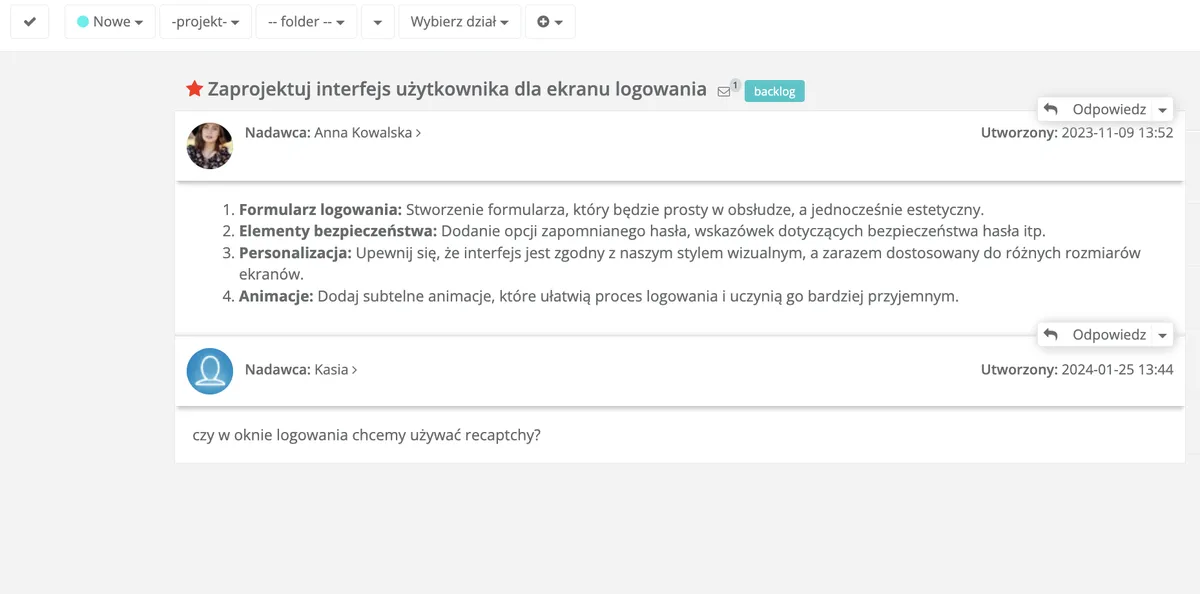
No siempre ves de inmediato que tienes una nueva tarea en tu buzón de entrada, especialmente si no trabajas en Sugester todo el tiempo. En ese caso vale la pena activar las notificaciones, que te informarán de que hay una tarea pendiente.
Las notificaciones las activarás en la Configuración del helpdesk. Puedes recibir notificaciones por correo electrónico o por SMS. Recuerda que para esta opción debes tener completada la dirección de correo y el número de teléfono para notificaciones en el perfil del usuario.
Las notificaciones de tareas también las encontrarás en la campanita de la barra superior del sistema.
Las tareas no sirven solo para registrar acciones importantes a realizar. También funcionan como comunicador interno. Gracias a la función Responder y a la asignación de la tarea a un usuario concreto, puedes mantener una comunicación con el resto del equipo dentro de una tarea específica.
Recomendamos esta forma para que ningún comentario o idea interesante se pierda en el chat. Si tienes en el sistema la tarea "enviar factura al cliente", es poco probable que se genere una comunicación de este tipo.
Pero si la tarea forma parte de un proyecto de varias etapas y los acuerdos actuales influirán en su desarrollo posterior, todo debe quedar registrado en la tarea.
Cada vez que alguien responde a tu tarea, la tarea "se desvincula" del que responde y queda asignada a ti; también la ves en tu buzón de entrada. Esto resulta cómodo para la comunicación 1:1.
Sin embargo, si en la discusión participan más de 2 personas, vale la pena crear un grupo y asignar la tarea al grupo. Así, cada participante del grupo recibirá una notificación de nuevo comentario en la tarea.

En Sugester puedes añadir una tarea como acción individual o como etapa de un proyecto mayor. Al dividir el proyecto en pasos más pequeños, te resulta más fácil terminarlo a tiempo.
Puedes vincular cualquier tarea de Sugester a un proyecto de 2 formas:
Todas las tareas del proyecto son visibles en el tablero de ese proyecto. Gracias a los estados de las tareas, se puede ver el progreso del trabajo en el proyecto en porcentaje.

También es más fácil monitorizar esas tareas. Si quieres comprobar cuántas tareas quedan pendientes y en qué fase se encuentran dentro de un proyecto determinado:
También puedes completar el campo Cerradas/abiertas si quieres ver las tareas finalizadas, ya que por defecto el sistema muestra solo las tareas abiertas en la lista.

Ver también: ¿Cómo aprovechar los proyectos en Sugester para una gestión ágil?
Los departamentos desempeñan un papel importante en Sugester: ocultan lo que debe ser invisible para algunos usuarios y permiten el acceso a datos restringidos. Los departamentos son muy restrictivos. Si no tienes acceso a un departamento en Sugester, tampoco tienes acceso a ningún cliente, proyecto, tarea o correo de ese departamento.
Por eso, al introducir departamentos en la empresa, piensa cuál es la mejor manera de hacerlo.
¿Cómo aprovechar los departamentos en las tareas?
Por ejemplo, con equipos de ventas. Si tienes varios equipos -por ejemplo, Norte, Centro, Sur, etc.-, puedes crear un departamento separado para cada uno. Al añadir tareas para el departamento "Norte", el resto de equipos no las verán.
Por supuesto, excepto el administrador, porque él lo ve todo. Solo tiene que ir cambiando los nombres de los departamentos en el campo Departamento. También puede dejar ese campo vacío y verá todas las tareas de todos los equipos en una sola lista.
Esta diferenciación de tareas por departamentos ayuda a mantener la confidencialidad de las acciones de los vendedores. También es más fácil monitorizar los resultados de cada departamento y compararlos.
Para la planificación puedes usar el Calendario de Sugester. El Calendario es una de las vistas disponibles en las tareas. Aquí puedes consultar todos los eventos y acciones planificados, y ver visualmente cuánto tiempo ocupan esas acciones.
En el calendario solo se muestran las acciones con un estado distinto al de resuelta. También hay división entre vista mensual, semanal y diaria.
Con la vista de calendario puedes:
Gestionar tareas no se trata solo de distribuirlas en el equipo, sino también de planificar el trabajo de forma inteligente, también en función de experiencias anteriores.
En Sugester tienes a tu disposición varias herramientas que te permitirán cambiar entre distintas tareas con agilidad y controlar el progreso del trabajo en profundidad.
Uno de los vistas de tareas es el Tablero Kanban, que recomendamos especialmente si tus tareas pasan por distintas etapas y eso es un elemento importante del proceso en tu empresa. El tablero Kanban permite visualizar el flujo de trabajo y monitorizar su progreso de principio a fin.
Usando el Tablero Kanban para monitorizar tareas puedes:
¿Cómo trabajar con el tablero Kanban?
Simplemente mueves las tareas de la columna de la izquierda a la de la derecha para que pasen por cada etapa del proceso.
Las tareas se arrastran entre columnas mediante drag & drop: basta con agarrar la tarjeta y soltarla en la siguiente columna. De la misma forma puedes cambiar el orden de visualización de las tareas dentro de la columna (esto también afecta al cambio de prioridad).
Gracias a las columnas puedes ver cuántas tareas tienes en un momento dado en el estado "nuevo", cuántas están "en curso" y cuántas esperan "a decisión". Esta visualización permite reaccionar más fácilmente ante los bloqueos en la realización de tareas y ser flexible ante cambios repentinos.

No todos los usuarios de Sugester recuerdan que el simple ordenamiento de datos en la lista de tareas permite monitorizar completamente el progreso del trabajo en la empresa.
Entra en la pestaña Tareas y haz clic en el botón Lista (esquina superior derecha). Pasarás a la vista de tareas donde cada columna de la lista es ordenable. Esto significa que haciendo clic en el encabezado de una columna, ordenas los datos que contiene de forma ascendente o descendente.
De esta forma puedes, por ejemplo, comprobar:
Puedes ordenar los resultados mostrados por los datos que elijas, haciendo clic en el encabezado correspondiente. Los filtros del buscador de la izquierda puedes combinarlos libremente para acotar así los resultados de la búsqueda.
Timesheet
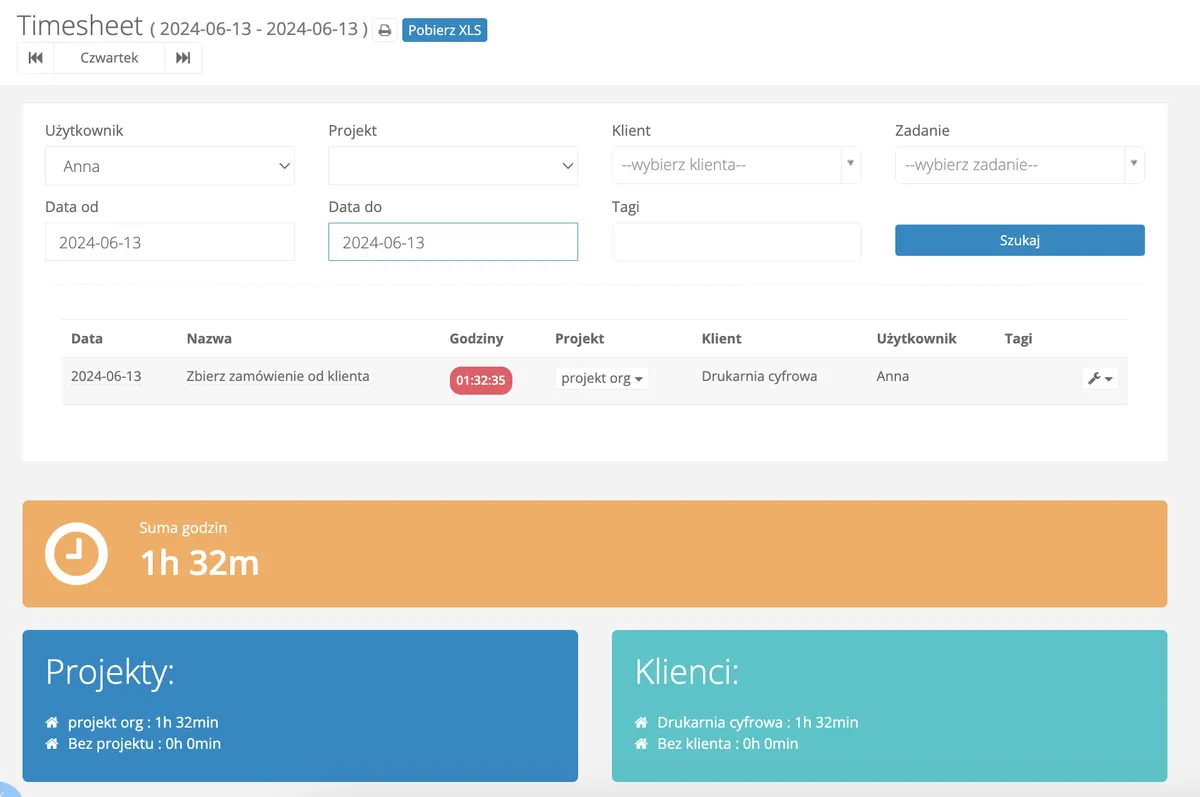
Una herramienta útil y muy apreciada para monitorizar tareas, tanto por nuestros equipos como por nuestros clientes, es el timesheet. El timesheet permite a los usuarios registrar el tiempo que dedican a tareas concretas. Este conocimiento es útil para analizar futuras acciones y distribuir eficazmente los recursos del equipo.
¿Cómo monitorizar tareas con el timesheet?

En cuanto a la optimización de la atención al cliente, tenemos varias herramientas probadas en nuestro sistema que nosotros mismos usamos a diario.
A) Con un correo
Supongamos que un cliente te envía un correo describiendo un error que encontró en la aplicación, lo que le impide usarla. Lo que habría que hacer en esa situación es:
Durante el seguimiento del progreso de la tarea, tú o cualquier otro usuario veréis que hay un correo vinculado a la tarea. Esto garantiza una comunicación coherente con el cliente y, en cuanto la tarea quede resuelta, basta con hacer clic en el enlace del correo vinculado y escribir al cliente en el mismo hilo.

B) Con otra tarea
En Sugester puedes vincular una tarea no solo a un correo, sino también a otra tarea que ya exista en el sistema.
Resulta especialmente útil cuando la resolución de nuestra tarea depende de otra, o cuando, por ejemplo, un error similar aparece en 2 partes distintas del sistema. Para la persona que gestiona la tarea, las pistas de la tarea vinculada pueden ser una guía que contribuirá a resolver el asunto más rápidamente.

Si quieres trasladar aún más rápido una solicitud del cliente al departamento correspondiente, puedes convertir todo el mensaje directamente en tarea. Despliega el icono de la rueda dentada en la esquina superior derecha del correo y selecciona la opción Convertir en tarea.
El sistema realizará los cambios automáticamente; lo único que tienes que hacer es asignar prioridad a esa tarea y delegarla al usuario que se encargará del asunto.
Recuerda, sin embargo, que una tarea creada de esta forma no puede volver a convertirse en correo para responder al cliente. El mensaje deberás escribirlo ya manualmente.
Esta función es útil en empresas que trabajan intensamente con solicitudes de clientes y el mensaje ya se envía en la fase final, cuando la tarea queda resuelta.
Si quieres tener control sobre cuántas tareas genera tu equipo al mes, activa la numeración de tareas en la Configuración del helpdesk.
También es más fácil hablar en el equipo sobre una tarea concreta, por ejemplo la número 23/2024, que se puede buscar fácilmente en el sistema, que sobre una tarea del tipo "emitir factura", de cuyo título puede haber varias.
La numeración también es útil si recibes solicitudes de clientes y quieres confirmarles que su asunto ha sido aceptado. En ese caso activa la numeración de correos (también en la Configuración del helpdesk) y el autorresponder.
Estados
Independientemente del uso que des a las tareas, recomendamos usar los Estados de tarea. Te ayudarán a mantener el orden en el trabajo y darán una visión de qué acciones están ya en fase final y cuáles acaban de comenzar.
Aunque tus tareas tengan solo 2 estados -"por hacer" y "hecho"-, vale la pena implementarlos. Así sabrás exactamente qué tareas se han completado y cuáles siguen esperando su turno.
Si por ahora trabajas solo en Sugester, no renuncies a los estados. Son una mejora significativa del trabajo y ayudan a evitar el caos y a no superar los plazos de realización.
Cada tarea debe tener una prioridad definida, es decir, la importancia de su ejecución para todo el proceso. Las prioridades en Sugester son estrellas de colores visibles junto al título de la tarea.
Convencer a alguien de la priorización raramente hace falta, así que solo mencionamos que las prioridades en las tareas existen y que hay que usarlas.
Casi al final queremos mencionar una solución más de Sugester que no todo el mundo recuerda pero que funciona muy bien como sistema de tickets para gestionar solicitudes de clientes. Hablamos del portal del cliente. La característica del portal es que el cliente puede enviar su problema a través de él y en todo momento puede ver qué está pasando con su solicitud: en qué estado se encuentra o qué prioridad se le ha asignado. También puede mantener comunicación con el consultor que gestiona su asunto dentro del portal.
Si quieres saber más sobre esta solución, te recomendamos nuestro artículo: Portal del cliente en Sugester: un sencillo sistema de tickets para empresas
Y ya para terminar, la última opción de la que queremos que te acuerdes: la personalización del popup de creación de tareas. ¿Qué significa exactamente? Que puedes decidir cómo será tu formulario de añadir tareas y qué campos quieres mostrar en él. La opción la encontrarás en la configuración avanzada del sistema (Ajustes -> Ajustes de cuenta -> Avanzado). En la sección de modificación de campos tienes varias opciones: puedes elegir qué campos se mostrarán siempre, cuáles al hacer clic en el botón, y cuáles estarán permanentemente ocultos.
Con esta opción puedes incluir en el popup de tareas solo los campos que necesitas en tu sector. Todos los que son prescindibles y requieren clics innecesarios, simplemente los ocultas.