
¿Usas los negocios en Sugester pero sientes que no los conoces bien y no aprovechas todas sus posibilidades? Eso está a punto de cambiar.
En este artículo te damos algunos consejos y trucos súper útiles y probados para sacarle aún más partido a tus negocios.
Ve ejemplos concretos
La mayoría de los negocios basan su estrategia de ventas y sus acciones de marketing en un análisis exhaustivo de datos. ¿Siempre tiene que implicar generar informes complicados? Definitivamente no. En Sugester puedes hacer análisis a partir de los resultados de búsqueda en la lista de negocios.
Puedes buscar datos de 2 maneras:
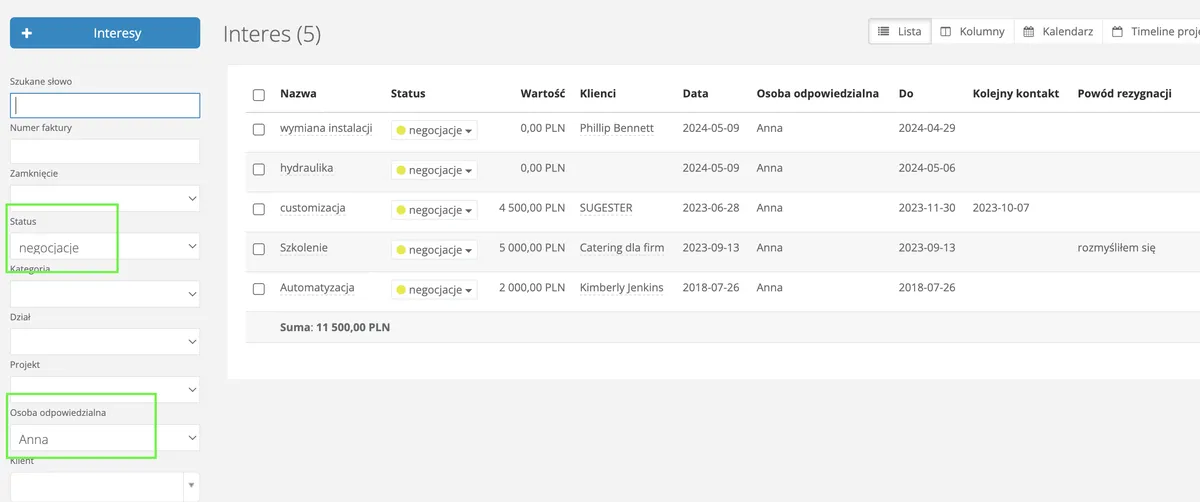
Usando los filtros en el lado izquierdo de la lista de negocios, puedes encontrar rápidamente, por ejemplo:
Las posibilidades son muchas; puedes combinar libremente los filtros de búsqueda para encontrar la información que necesitas.

La búsqueda avanzada en negocios es una herramienta poderosa. Mediante las reglas disponibles puedes buscar información detallada, por ejemplo solo de campos seleccionados o excluyendo ciertos datos.
Las principales ventajas de esta búsqueda son:
Aquí encontrarás información de campos personalizados específicos. ¿Necesitas encontrar todos los clientes que tienen el paquete Estándar contigo? ¿O aquellos con los que tienes programado un contacto la próxima semana? Encuentra el nombre de tu campo en la lista e introduce lo que buscas. Listo.
Si necesitas acotar los resultados de búsqueda a un grupo específico, crea una búsqueda con múltiples condiciones. Simplemente haz clic en el botón Añadir condición.
Si consultas datos específicos de forma regular (una vez a la semana, una vez al mes, etc.), por ejemplo las ventas de tus productos, en lugar de introducir las reglas de búsqueda manualmente cada vez, puedes guardar el filtro en la primera búsqueda y luego encontrarlo simplemente en la lista para consultar los resultados.
La lista en dicha búsqueda es dinámica, lo que significa que si hace un mes guardaste un filtro llamado "ventas", al abrirlo hoy el sistema mostrará todos los negocios que cumplan las condiciones de ese filtro, incluidos los nuevos negocios creados durante el último mes.
A veces es más fácil realizar una acción sobre varios negocios a la vez. Si quieres asignar 20 negocios a un empleado específico de una vez, mover contactos llamados a otro estado, o asignar oportunidades encontradas a un departamento específico, usa las opciones de acción masiva en negocios.
Simplemente marca la casilla junto a la columna Nombre en la parte superior izquierda sobre la lista, o las casillas junto a los negocios seleccionados. Verás una barra de herramientas adicional con un menú que te permite con un solo clic:

Una gran ventaja en la gestión de negocios es la integración de Sugester con BitFactura. Con ella, para cada venta completada puedes emitir rápidamente una factura sin introducir datos manualmente ni cambiar entre dos sistemas.
La integración significa una base de clientes compartida y un enlace de acción negocio-factura. Si tienes un negocio en Sugester y quieres emitir una factura para él, simplemente haz clic en Añadir factura, y el sistema te llevará directamente a BitFactura donde un documento ya generado con los datos del cliente y del producto completados automáticamente te estará esperando.
Ver también: Integración de Sugester con BitFactura - CRM y facturación en un solo lugar
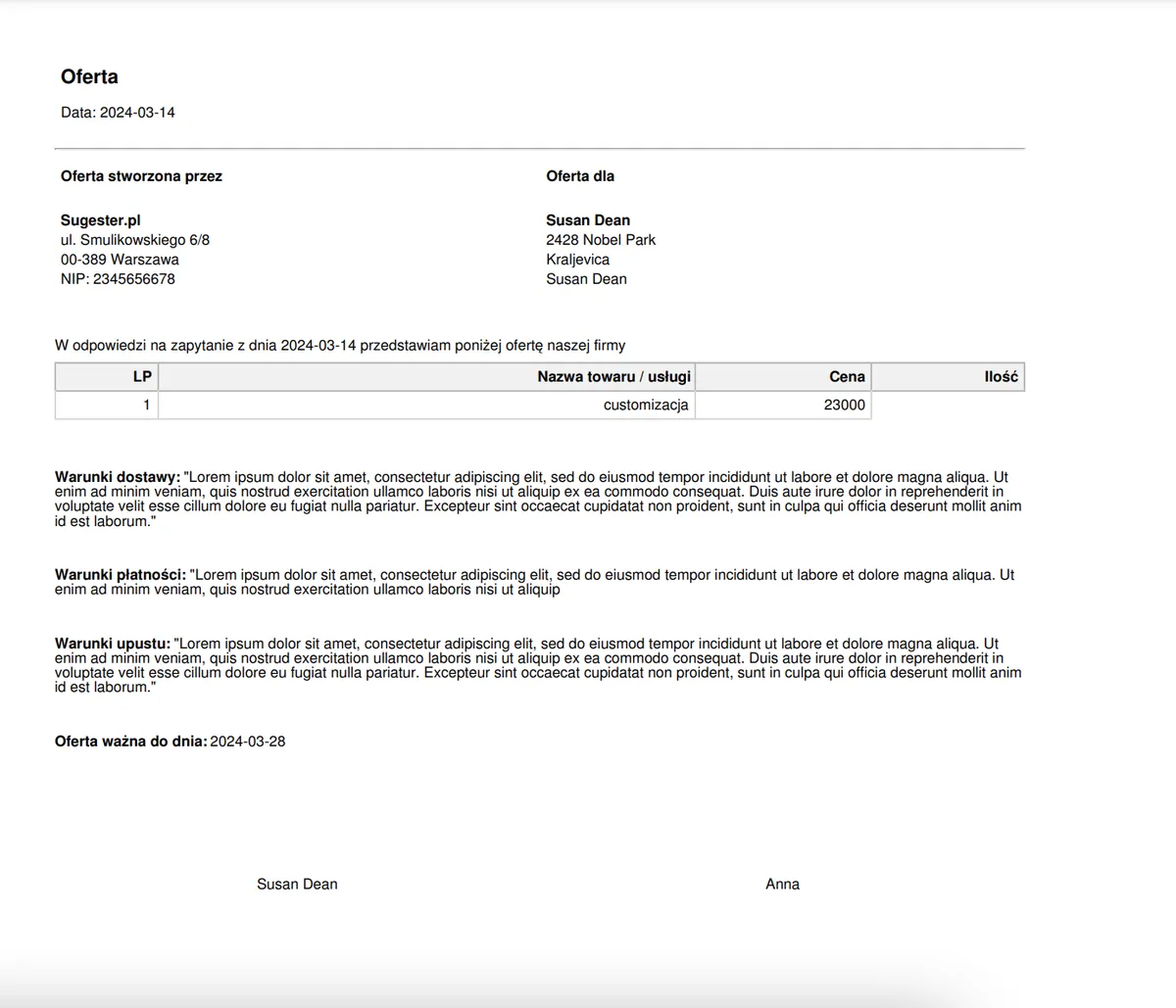
Si enviar a los clientes un presupuesto personalizado forma parte de tu proceso de ventas, puedes generar dicho documento directamente en Sugester.
¿Cómo hacerlo?
Empieza por preparar una plantilla de presupuesto en formato HTML. Puedes crear dicha plantilla tú mismo o usar la nuestra (el código para descargar lo encontrarás en el artículo Plantillas de documentos).
Puedes añadir tu logotipo y usar las fuentes y colores de tu empresa. Por supuesto, puedes tener varias plantillas de presupuesto diferentes.
El siguiente paso es generar el presupuesto:

Independientemente del sector en el que operes, seguramente manejas datos no estándar que es útil tener a mano al gestionar el proceso de ventas.
Toda información sobre un cliente y sus preferencias que en el futuro pueda facilitar la personalización de una oferta o ayudar a cerrar una venta, guárdala en campos personalizados adicionales.
Tienes varios tipos de campos disponibles: lista desplegable, campo de texto, fecha y campo de selección múltiple.
Al usar campos personalizados, no solo tienes un lugar para almacenar información importante sobre ventas y clientes, sino que también podrás incluir esos datos en el análisis durante la búsqueda.
Por ejemplo, almacenando datos sobre los paquetes de tus clientes, puedes crear una campaña promocional y enviar un mailing con una oferta especial para un paquete superior a todos los clientes con el plan Estándar.

Si tus negocios están desorganizados porque cada empleado nombra los nuevos negocios como quiere, la solución para ti puede ser el diccionario de negocios.
¿Cómo funciona el diccionario?
Como administrador de la cuenta, introduces nombres específicos en la Configuración de CRM, en el campo Tipos de negocios - por ejemplo, formación vip, personalización, automatización, etc.
Con esta configuración, cuando los empleados añadan un nuevo negocio, solo podrán elegir entre los nombres de la lista que creaste. Esto estandariza la nomenclatura y evita que el mismo negocio se describa de cinco maneras diferentes.
Si tus negocios implican programar instalaciones en clientes, preparar catering o reuniones, la manera más conveniente de consultar las fechas de los negocios es a través del calendario de negocios.
El calendario está dividido en vistas mensuales, semanales y diarias. Esto facilita estar al tanto de tus actividades, especialmente cuando tienes varias reuniones programadas al día.
Una ventaja adicional es la barra de búsqueda en el lado izquierdo del calendario y la integración con la base de clientes. Con un solo clic puedes ir al perfil del cliente para añadir una nota o programar la próxima reunión, o emitir inmediatamente una factura tras completar un servicio.

En este artículo compartimos algunos consejos sobre cómo trabajar con negocios en Sugester. Si necesitas más información sobre los negocios, te recomendamos el artículo Negocios en Sugester - nuestro enfoque para gestionar tu proceso de ventas