
¿Estás considerando pasarte a un nuevo sistema CRM pero te asusta la implementación? Es comprensible - mover datos de un software a otro puede ser extremadamente engorroso. En Sugester, hemos simplificado este proceso al máximo creando un sencillo sistema de importación de datos.
Con la importación, transfieres todos los datos de clientes recopilados hasta ahora a Sugester. Ya sea que los importes desde un archivo preparado previamente o desde otro sistema, en ambos casos es igualmente sencillo. Es una operación única, y los datos importados los utilizas continuamente.
Si estás importando datos a Sugester por primera vez, solo tienes que preparar el archivo correctamente, cargar los datos, ¡y listo! Puedes empezar a usarlos de inmediato.
Ya tienes la información preliminar, así que puedes ponerte a preparar el archivo que vas a importar. La palabra clave aquí es "correctamente". Puede parecer la parte más fácil de la importación, pero en realidad un archivo bien preparado es la garantía del éxito de la importación.
¿Qué necesitas saber sobre los archivos de importación?
Si ya tienes el archivo preparado, es hora del siguiente paso - campos adicionales. ¿De qué se trata? Ya lo mencionamos al hablar de los archivos.
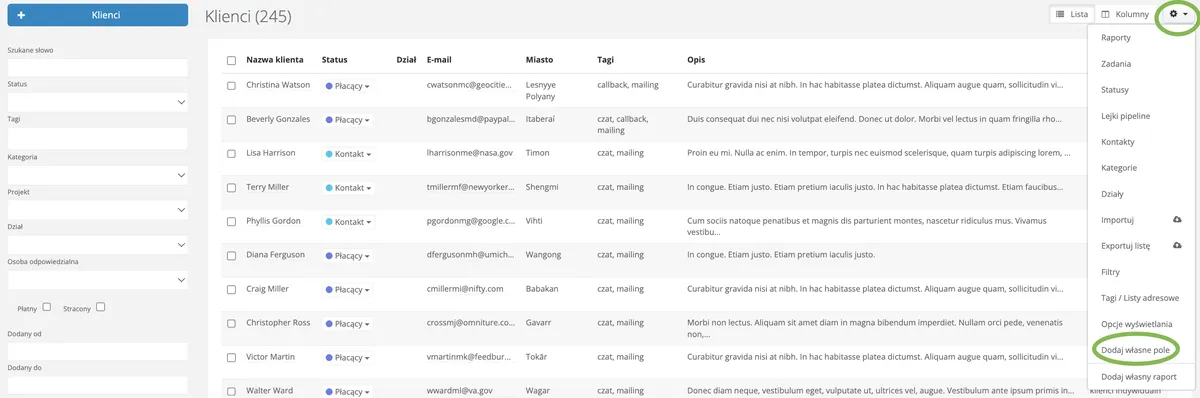
Si en tu archivo de importación hay datos personalizados y específicos de tu sector, y Sugester no tiene campos correspondientes, simplemente tienes que añadirlos. Para eso sirven los campos personalizados del CRM.
Con ellos podrás crear tantos campos como necesites para almacenar toda la información necesaria sobre el cliente. Son imprescindibles para que la importación se realice correctamente. ¿Por qué? Porque el sistema, al "tomar" los datos del archivo, necesita un lugar designado para cada dato. Sin esto, tu importación estará incompleta.

El último paso antes de completar con éxito la importación es asignar los encabezados correctos a las columnas en Sugester. Esto garantiza que la dirección de correo electrónico vaya al campo de correo, el nombre de la empresa sea el nombre del cliente, etc.
¿Qué significa esto? Mira la captura de pantalla a continuación.
Sobre cada columna del archivo de clientes hay un menú para seleccionar el campo donde debe ir el contenido de esa columna. Por lo tanto, si una columna contiene correos electrónicos - selecciona "E-mail" del menú; si contiene números de identificación fiscal - selecciona "NIF", etc.
Si el archivo tiene encabezado (la primera fila contiene títulos de columnas), puedes usar la opción "El archivo tiene encabezados", donde el sistema asignará automáticamente los encabezados según el contenido de las columnas. Sin embargo, siempre vale la pena verificar si lo hizo correctamente.
Si no queremos importar ciertas columnas del archivo, simplemente establece la opción "omitir" en el encabezado de la columna.
Una vez que hayas configurado todos los encabezados, solo tienes que hacer clic en "importar datos", ¡y listo! Ya puedes disfrutar de tu nueva base de clientes, que puedes ampliar, gestionar y modificar a tu gusto.
¿Y si algo salió mal? No te preocupes, le pasa a los mejores. Es posible que la importación contenga errores. Puedes verificarlo fácilmente en la lista de importaciones en la columna "errores". Al hacer clic en el número de errores, serás redirigido a una lista donde podrás leer exactamente dónde está el problema.
Este artículo ha sido actualizado. Fue publicado por primera vez el 25.03.2016.