
No siempre podemos resolver el asunto de un cliente en el momento. A veces hay que hacer un gran esfuerzo para volver a contactar con él.
¿Cómo planificar el próximo contacto con un cliente para que nada se nos escape? ¿Qué hacer para recordar cada llamada programada? ¿Cómo recordar todos los correos con ofertas que tienes programados para el próximo miércoles?
En el artículo de hoy queremos mostrarte cómo puedes usar Sugester para programar contactos de seguimiento con clientes y, lo más importante, no olvidarlos. No importa si programas una llamada para la próxima semana, el próximo mes, o dentro de seis meses - cuando vence la suscripción del cliente.
Descubre algunos métodos sencillos que te ayudarán a controlar todos tus próximos contactos con clientes.
En Sugester hay varias opciones - puedes añadir una nota al cliente, crear una nueva actividad o guardar el próximo punto en tu lista de TODO. Pero el mejor método, que siempre recomendamos a nuestros clientes, es crear un campo personalizado en la ficha del cliente y rellenarlo cada vez que programes un contacto de seguimiento con un cliente.
¿Por qué precisamente un campo personalizado?
En primer lugar, es inmediatamente visible en la ficha del cliente, sin tener que profundizar en los detalles. Además, puedes personalizar los campos y almacenar en ellos los datos que necesitas para la gestión del cliente.
Y en segundo lugar, posteriormente puedes buscar y ordenar fácilmente los datos por este campo, lo que reduce el tiempo necesario para encontrar todos los contactos a los que debes llamar, por ejemplo.
¿Cómo activar un campo personalizado en Sugester?
Es muy sencillo - solo tienes que abrir un cliente para editar y desplazarte hasta el final del formulario, donde encontrarás el botón Añadir campo personalizado.
Luego escribe el nombre del campo, p. ej. "Próximo contacto", y en el tipo de campo selecciona "Fecha y hora". Esto es importante. Con esta configuración, podrás seleccionar la fecha y hora exactas del contacto con el cliente desde un calendario. La información añadida de este modo se mostrará en el perfil del cliente y podrás continuar a partir de ahí.

Una vez que has guardado en el CRM que el cliente te pide que lo contactes dentro de un mes a la 1 pm, sería ideal contactarlo precisamente en ese momento.
Para encontrar a todos los clientes con los que debes ponerte en contacto, utiliza nuestra búsqueda avanzada en clientes. Puedes gestionar libremente el rango de tiempo en esta búsqueda. Si quieres, el sistema te mostrará solo los clientes con los que debes contactar hoy, o todos los clientes con los que tienes que hablar esta semana. Todo depende de los filtros que configures en la búsqueda.
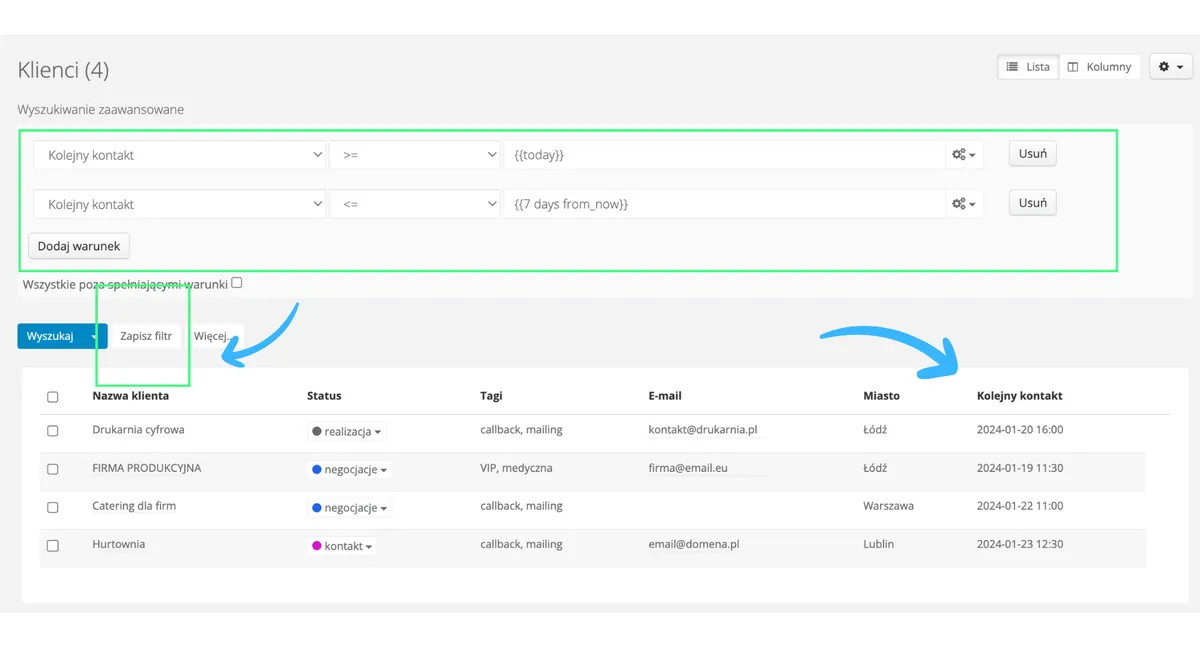
Digamos que es el comienzo de la semana y quieres comprobar cuántos contactos tienes planificados para esta semana. Solo tienes que ir a la pestaña Clientes, abrir Búsqueda avanzada y añadir condiciones como en el ejemplo siguiente:
Se necesitan dos condiciones porque estamos definiendo un rango de tiempo. Por supuesto, en la segunda condición puedes cambiar libremente el número "7" según el rango de tiempo que desees comprobar (p. ej. contactos para las próximas 2 semanas, el mes, etc.).
Lo que es importante y al mismo tiempo muy conveniente es que puedes guardar este filtro. Esto significa que mañana o pasado mañana no tendrás que repetir la búsqueda - solo tienes que abrir el filtro guardado y el sistema te mostrará los resultados.
Recuerda también que para que esta búsqueda funcione, el campo personalizado "Próximo contacto" siempre debe estar rellenado.
Y si no necesitas todos los datos de toda la semana de una vez, sino que simplemente quieres comprobar cada día rápidamente con quién debes contactar, puedes usar la ordenación normal en el CRM.
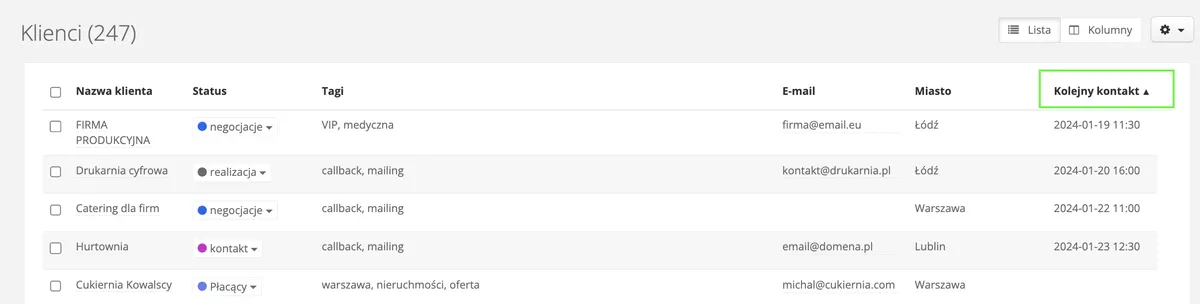
Todo lo que tienes que hacer es configurar la columna "Próximo contacto" para que se muestre en la lista de clientes. Solo ve al icono de configuración a la derecha de la lista y en Opciones de visualización marca la casilla junto a "Próximo contacto". También puedes configurar inmediatamente dónde debe aparecer esta columna en la lista. ¿Quizás lo más conveniente para ti sea tenerla justo después de los datos de contacto del cliente?
Con la columna del próximo contacto en la lista, basta con hacer clic una vez en el encabezado para ordenar los datos de forma ascendente. Esto significa que, si tienes algún contacto programado para hoy, los datos de esos clientes aparecerán al principio de la lista.

El método que describimos a continuación funciona tanto cuando ya has intercambiado varios correos con un cliente y simplemente quieres hacerte recordar porque el contacto se ha interrumpido, como cuando has acordado específicamente con el cliente, por ejemplo, el envío de una oferta.
Para configurar los llamados follow-ups o recordatorios de envío de correo, utiliza la función Enviar y recordar.
Al enviar un correo al cliente, en lugar de "enviar" haz clic en Enviar y recordar. Podrás configurar un recordatorio para 3 días, una semana (como sugiere el sistema) o para cualquier fecha que elijas del calendario (Enviar y recordar…)
Además de enviar el correo, Sugester también moverá el mensaje enviado a la carpeta "Pendientes" en tu bandeja de entrada. El mensaje esperará allí y reaparecerá en tu bandeja de entrada exactamente cuando hayas elegido recordarte de hacer el seguimiento al cliente.
También puedes entrar en la carpeta "Pendientes" en cualquier momento para ver cómo están los envíos de correo planificados. La fecha inferior informa de cuándo el correo volverá a tu bandeja de entrada. En ese momento el título del mensaje estará en negrita y a la izquierda aparecerá un icono de reloj que te recordará que es hora de hacer el seguimiento de ese correo.
Por último, aquí tienes una forma de que el sistema te recuerde un contacto recurrente con el cliente, por ejemplo para recoger un pedido.
No sorprenderá a nadie que recomendemos usar tareas para esto. Sin embargo, no se trata de tareas normales, sino de tareas recurrentes. Con ellas, cada acción repetitiva que realizas puede guardarse en el sistema para que te lo recuerde. Y no tiene que ser solo un contacto con el cliente - puede ser un informe mensual, un resumen semanal, etc.
Las tareas recurrentes se encuentran en Configuración de cuenta, en la pestaña Automatización -> Tareas recurrentes.
Si llamas a un cliente una vez al mes para recoger pedidos y necesitas configurar una tarea para esto, solo tienes que hacer clic en Añadir tarea recurrente y completar el formulario.
¡Listo! Exactamente un mes después de la fecha de creación de la tarea recurrente, aparecerá en el sistema un recordatorio sobre el contacto con el cliente. Búscalo en tu bandeja de entrada. La tarea se mostrará en verde, como las demás tareas en Sugester.
También podrás ver todas tus tareas recurrentes abriendo el calendario en Sugester.
En ese caso, basta con crear una tarea recurrente basada en un filtro de búsqueda avanzada guardado (del que hablamos en el punto 2).
Antes de empezar, recuerda algo importante. En este ejemplo, utilizamos datos de los negocios guardados en el sistema - concretamente la fecha de finalización del negocio. Esto significa que para que todo funcione correctamente, siempre debes tener rellenado el campo Hasta en el negocio. De lo contrario, el sistema no tendrá de dónde sacar los datos para el filtro de búsqueda.
Así es como se configura una tarea recurrente basada en un filtro de búsqueda avanzada guardado. Aunque el filtro se refiere a negocios, lo haremos desde la pestaña Clientes (lo cual es completamente correcto):

Una vez que guardes la tarea, si ya hay clientes en tu base de datos cuya suscripción vence exactamente en 2 días - la tarea aparecerá inmediatamente en tu bandeja de entrada.

Al abrir la tarea, verás una lista de todos los clientes cuya suscripción vence en 2 días. ¡Puedes empezar a llamarles de inmediato!