Empecemos por el hecho de que Sugester no es un sistema CRM estrictamente de ventas. Pero no dejes de leer, porque te perderás mucho :)
Queremos mostrarte que, a pesar de todo, es una excelente herramienta para gestionar el proceso de ventas. Todo gracias a sus funciones útiles, las integraciones entre módulos, los informes disponibles en la aplicación y una búsqueda verdaderamente avanzada.
En este artículo encontrarás:
¿Listo? ¡Entonces empezamos!
Empecemos por el hecho de que para el proceso de ventas en Sugester los 2 módulos más importantes son Clientes y Tratos.
En la pestaña Clientes construimos nuestra base de clientes potenciales y actuales y nos centramos en establecer relaciones duraderas con ellos.
A su vez, Tratos sirven para planificar todo el proceso de ventas, desde la obtención del contacto (el llamado lead) hasta la realización de la venta.
Para que las actividades de ventas tengan sentido, cada oportunidad de venta debe estar registrada en el CRM y pasar por todas las etapas de ventas en orden, para facilitar el análisis de sus resultados.
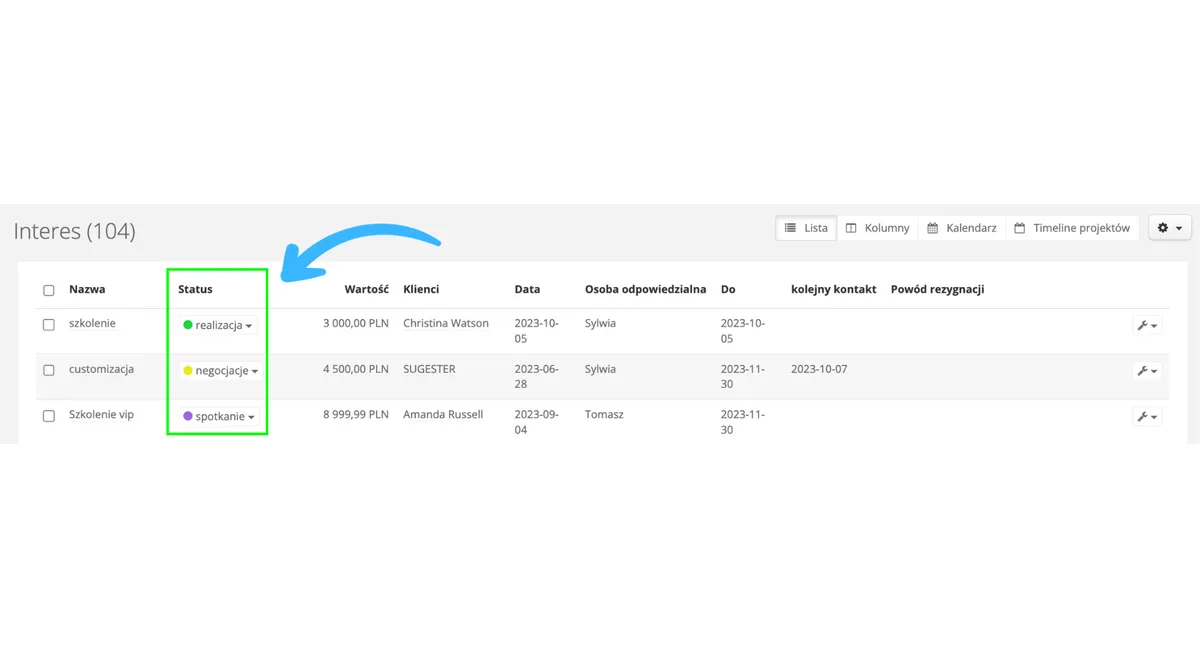
Las etapas de ventas se definen en Sugester mediante los estados de los Tratos y por ahí hay que empezar a construir el proceso.
Los estados de los Tratos pueden ser los mismos que los de los clientes, o definirse individualmente solo para los Tratos. Recomendamos encarecidamente la segunda opción.
Los estados deben reflejar con precisión el proceso de ventas en tu empresa. Gracias a ellos, todo se desarrolla en un orden determinado, sin "saltarse" etapas importantes que, en última instancia, influyen en el resultado final de la venta.
Si las actividades de tus vendedores son, por ejemplo: contacto -> envío de oferta -> negociaciones -> venta, así deberían llamarse tus estados de Tratos en Sugester.
¿Dónde configuras los estados?
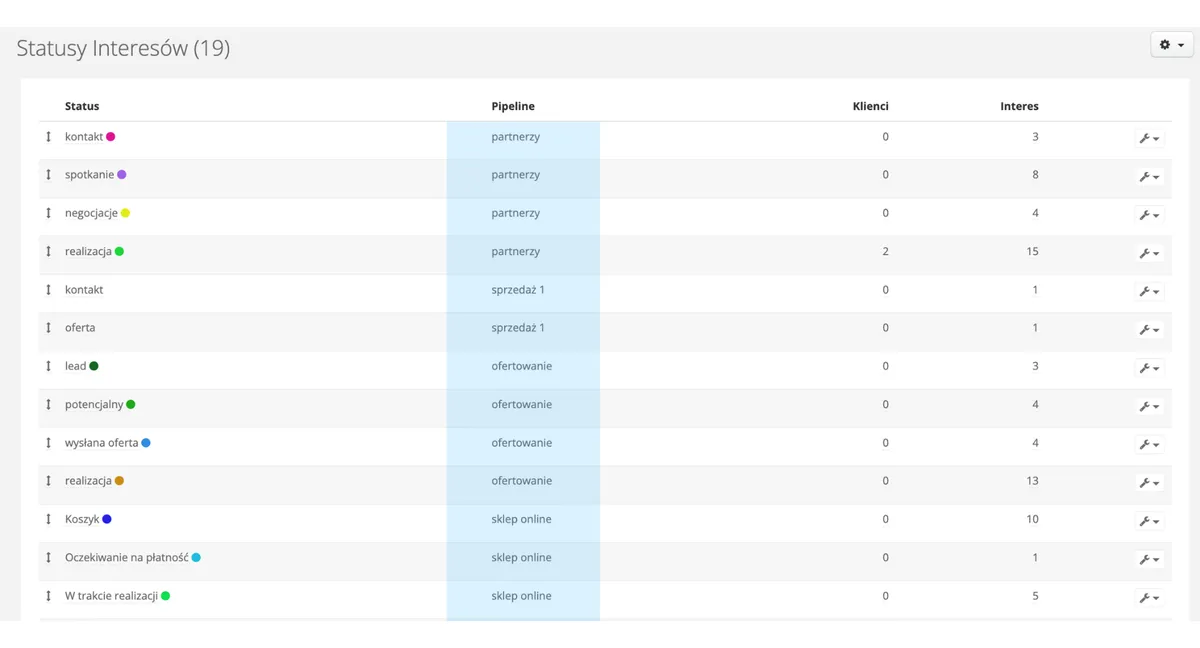
Aquí puedes añadir nombres de Tratos, marcarlos con colores (lo que facilita el seguimiento de ventas "de un vistazo") o establecer su orden.

Si tus ventas se basan en varios canales diferentes, puedes monitorearlos todos en Sugester. Para ello utilizarás la función de pipeline. Con ella puedes definir claramente cada paso de ventas de tu empresa y evaluar las oportunidades de venta reales.
Supongamos que tienes una tienda online, pero tus productos también los venden socios. Para poder verificar fácilmente qué resultados genera cada uno de estos canales de venta, utiliza el pipeline en Sugester.
¿Cómo añadir un pipeline?
Para que todo funcione correctamente, debes hacer 2 cosas:
Ahora, al seleccionar el pipeline adecuado en la lista de Tratos, verás exactamente cuántas oportunidades de venta hay en cada etapa, cuántas cancelaciones hay y cuáles son los ingresos previstos. Pero hablaremos de esto con más detalle un poco más adelante, en el capítulo sobre el monitoreo de ventas en Sugester.

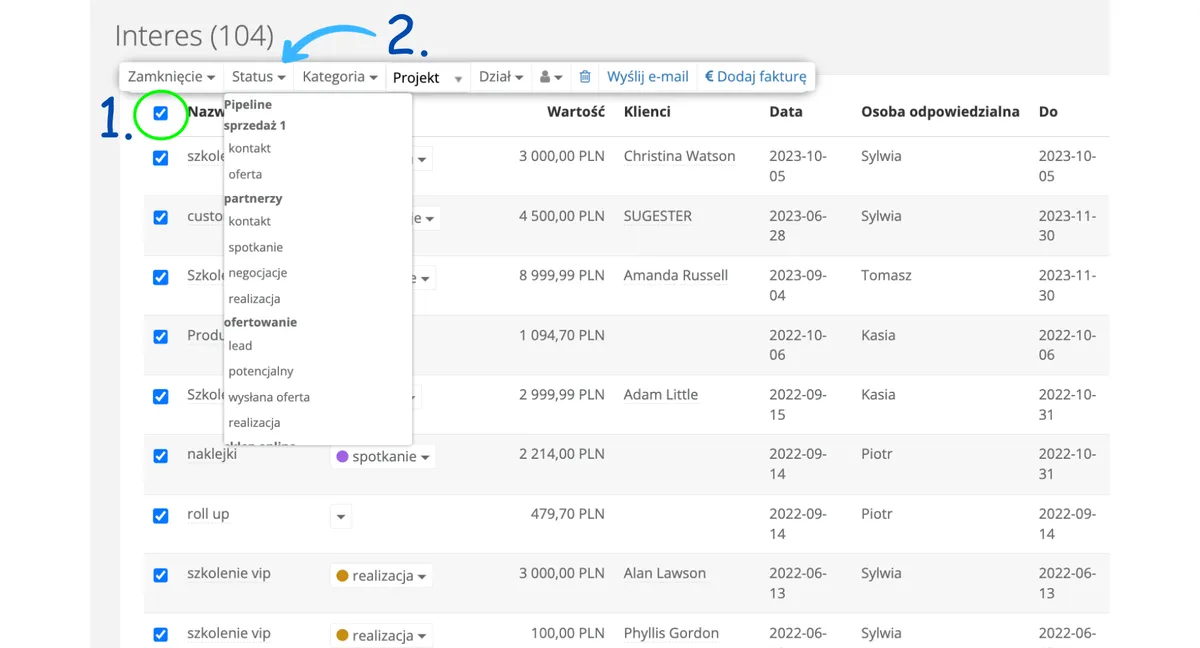
Ahora que tienes definidos los estados, ve a la lista de Tratos y asigna a cada uno el estado adecuado, según la etapa en que te encuentres con el cliente.
Si estás empezando, puedes establecer todos los Tratos directamente en el estado inicial, por ejemplo, Contacto. Hazlo con un solo clic, marcando la casilla sobre la lista y seleccionando el estado adecuado en la barra superior (este tipo de acciones masivas puedes utilizarlas no solo al cambiar el estado, sino también al asignar un Trato a la persona responsable, cliente, departamento, categoría, etc).
Cuando todas tus oportunidades de venta tienen los estados adecuados, puedes empezar a actuar. Recuerda que cada vez que avanzas a la siguiente etapa debes cambiar el estado del Trato.
Para hacerlo, simplemente despliega la flecha junto al nombre del Trato y elige el siguiente de la lista.
Si necesitas indicar quién es el responsable del Trato, usa el campo Persona responsable. Cada oportunidad de venta puede tener 1 persona responsable.
Si en tu empresa los vendedores añaden ellos mismos nuevos contactos al CRM, el sistema asignará automáticamente el Trato creado a la persona que lo añadió. Así, en etapas posteriores, es más fácil monitorear el progreso de cada vendedor.
La planificación en el proceso de ventas es muy importante. Por eso en Sugester tienes a tu disposición varias herramientas
1. Programa un nuevo contacto con el cliente
No hay nada peor que conseguir un contacto y olvidarlo. Para evitar estas situaciones puedes crear para tus Tratos un campo personalizado de tipo fecha llamado "próximo contacto" y rellenarlo con la fecha de la siguiente conversación después de cada llamada. Gracias a esto, en cualquier momento puedes filtrar todos los Tratos con contacto programado, por ejemplo, en 2 días (cómo configurar exactamente los filtros lo mostraremos en el capítulo sobre el monitoreo de ventas).
También puedes hacer otra cosa importante: configurar un recordatorio automático. El sistema te recordará en el día elegido con qué cliente debes ponerte en contacto (cómo hacerlo lo describimos en este artículo).
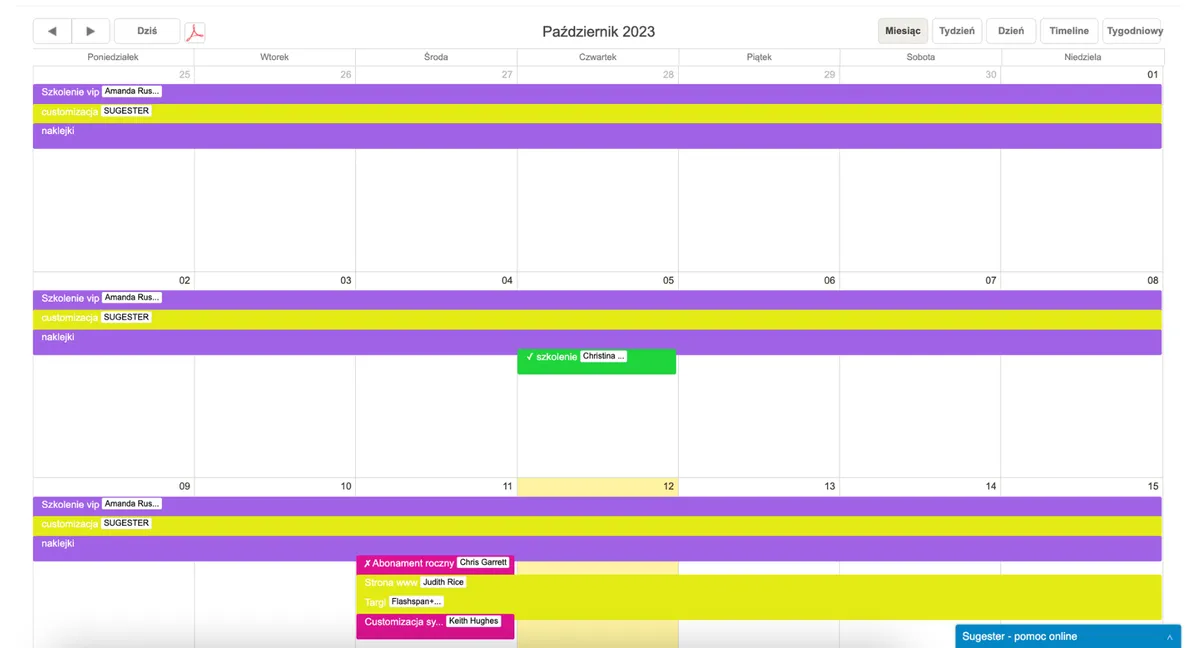
2. Registra las reuniones en el calendario
Para facilitar la planificación de actividades de ventas, especialmente las presenciales, Sugester proporciona un calendario sencillo de Tratos donde puedes registrar cada reunión concertada con el cliente. Si hay más vendedores, cada uno de ellos puede ver únicamente su propio calendario. Todo depende de tus preferencias. Todas las restricciones de vistas en Sugester las configurarás mediante departamentos
3. Crea tareas vinculadas a los Tratos
Para no olvidar nada durante el cierre de ventas, cada acción que necesites realizar puedes registrarla como una tarea en Sugester. Además, tienes la posibilidad de usar plantillas de tareas. Si cada venta implica actividades repetitivas, puedes crear nuevas tareas basándote en plantillas ya creadas.
Puedes usar las tareas en los Tratos para:
Una gran ventaja al gestionar Tratos en Sugester es la integración con el módulo de correo y la posibilidad de enviar emails. Puedes enviar un email con una oferta, un seguimiento o cualquier otro mensaje. Al usar plantillas de correo además ahorras tiempo. Cada email enviado al cliente se guarda en su ficha del CRM.
Gracias a esto, basta con un vistazo a la ficha para saber cuándo y sobre qué fue la última correspondencia.
Aprovechando el envío de correos, aquí tenemos otra opción interesante. Se trata de la función Enviar y recordar. Puedes usarla para recordarle al cliente unos días después de enviar la oferta. La regla es simple: al enviar el correo haces clic en Enviar y recordar y luego seleccionas la fecha del recordatorio. En el día elegido, Sugester colocará ese mensaje en tu bandeja de entrada y así te recordará que debes contactar de nuevo.
Ahora que ya estás en el corazón del proceso de ventas en Sugester, conoce un método sencillo que mejorará considerablemente la gestión del proceso de ventas en tu empresa. Se trata del tablero kanban.
En Sugester, una de las vistas disponibles en la lista de Tratos es precisamente el kanban.
Al usar el tablero kanban en la gestión de ventas puedes:
Para cambiar a la vista kanban en los Tratos, simplemente ve a tu lista de Tratos y haz clic en el botón Columnas en la esquina superior derecha.
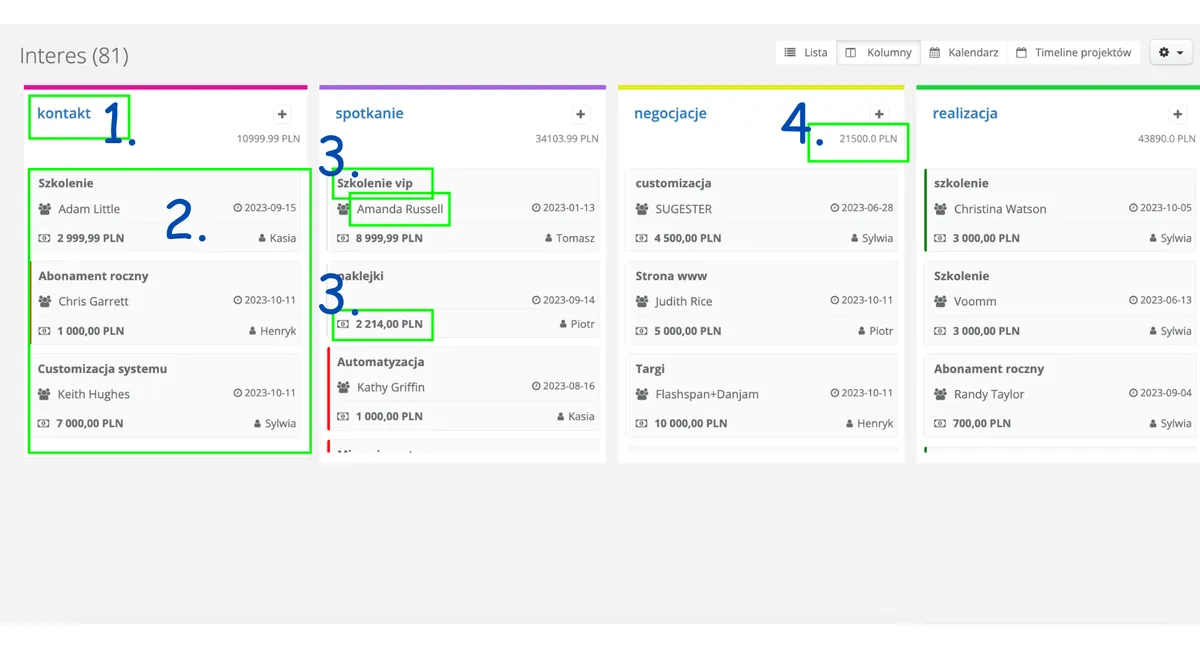
El sistema mostrará tus Tratos en columnas, donde el nombre de la columna será el estado (etapa) del Trato. Recuerda que esta vista solo tiene sentido si usas estados para los Tratos.
El tablero kanban en Sugester siempre se crea de la misma manera: a partir de los estados de los Tratos añadidos al sistema. Las columnas también siempre tienen el mismo aspecto:
1. en la parte superior se muestra el nombre del estado,
2. las siguientes posiciones en la columna son los Tratos.
3. en cada tarjeta de Trato verás su nombre, el cliente al que está asignado, la fecha de creación y el importe de venta.
4. El valor total de todos los Tratos en un estado determinado lo encontrarás en la esquina superior derecha de cada columna.
La regla es simple: desplazas las oportunidades de venta de la columna izquierda a la derecha, para que pasen por cada etapa del proceso de ventas.
Las oportunidades las arrastras entre columnas mediante drag & drop, basta con tomar la tarjeta y soltarla en la siguiente columna. De la misma manera puedes cambiar el orden de visualización de las oportunidades de venta en la columna.
Otra cosa que puedes hacer desde el tablero es acceder con un solo clic a la vista previa o edición de un Trato determinado. Basta con hacer clic en el nombre de ese Trato.
Cuando ya tienes establecido el proceso de ventas en Sugester y sabes cómo gestionarlo, es hora del siguiente paso: el monitoreo de ventas.
La buena noticia es que no necesitas generar informes complicados para ello. Basta con conocer algunos filtros útiles en la búsqueda de Tratos y familiarizarte con nuestros embudos de ventas.
Empecemos con la búsqueda en la lista de Tratos. Encontrarás una gran cantidad de información sobre tus ventas utilizando los filtros de búsqueda adecuados.
Esto es lo que puedes verificar con el buscador en los Tratos
1. FECHA PREVISTA DE CIERRE DE VENTA Y SU VALOR
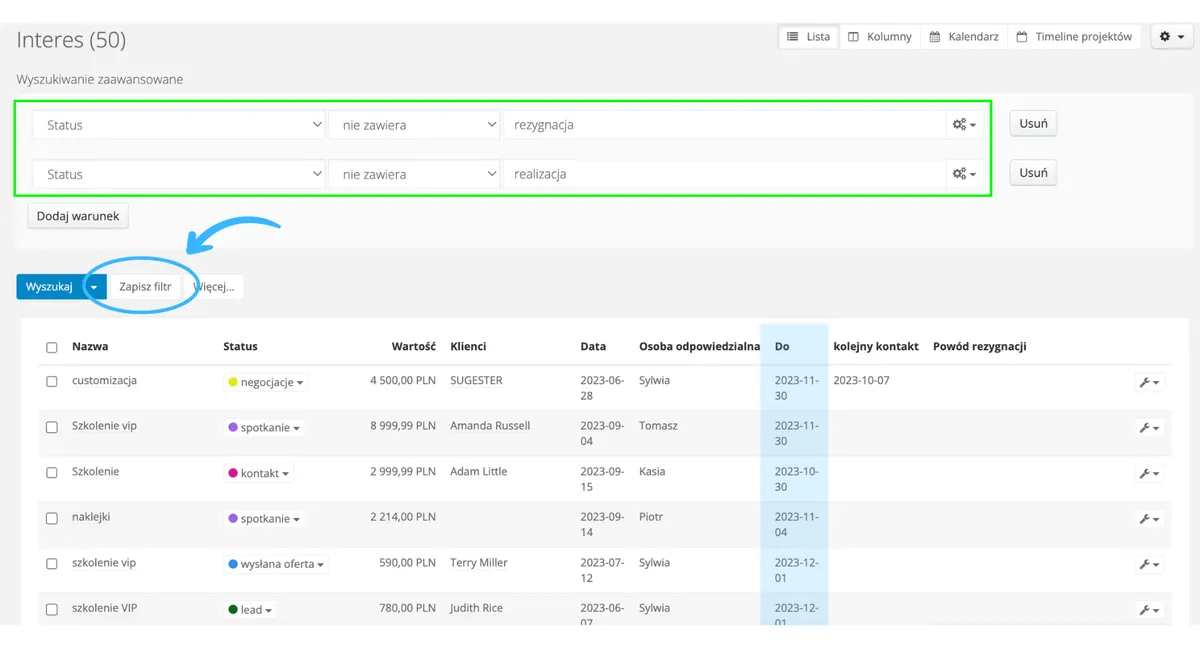
Si quieres verificar cuándo probablemente se cerrará tu Trato y cuánto puedes ganar, basta con usar la búsqueda avanzada en los Tratos. Una nota: siempre que añadas un nuevo Trato, rellena el campo Hasta, ya que es importante para esta búsqueda.
Para verificar la fecha prevista de cierre de venta:
¡Importante y muy útil! Si compruebas ciertas estadísticas periódicamente, guarda el filtro y úsalo cada vez que necesites encontrar la misma información. Es un ahorro significativo de tu tiempo.
Ver también: Búsqueda en clientes y Filtrado avanzado de clientes
2. VERIFICACIÓN DE VENTAS EN UN PIPELINE SELECCIONADO
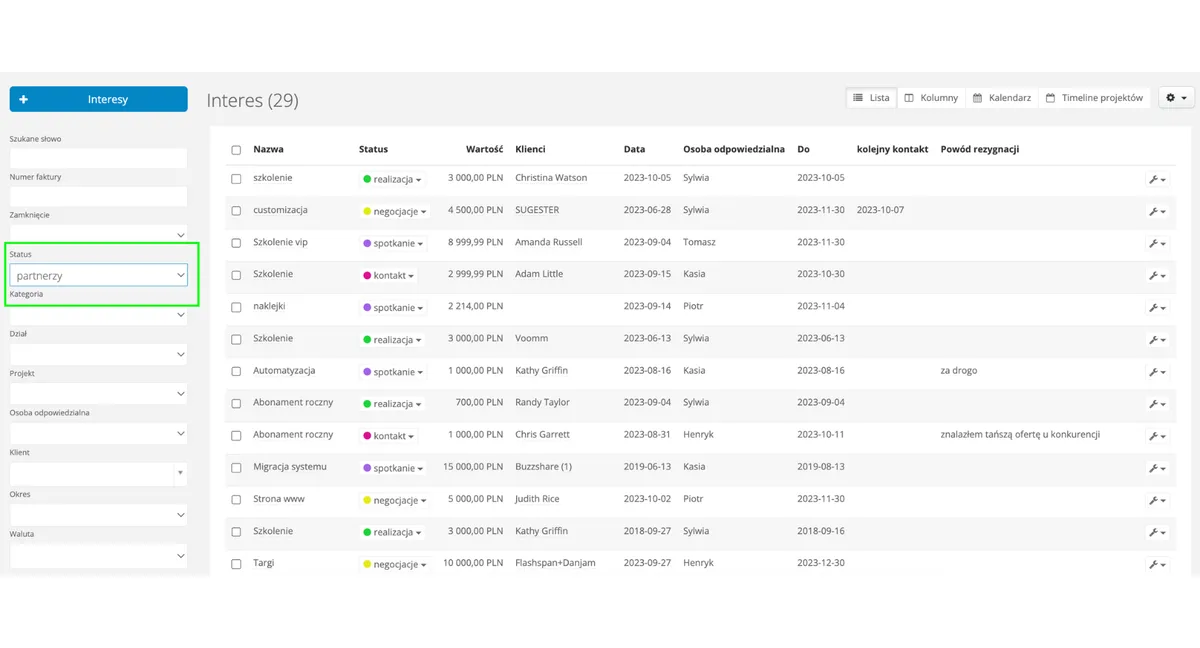
Si quieres ver todos los Tratos de un pipeline determinado, considerando cada estado, simplemente ve a la lista de Tratos y en el campo Estado selecciona ese pipeline.
El sistema mostrará la lista de todos los Tratos en el pipeline seleccionado con la fecha de creación, cierre previsto (campo Hasta) y valor: para cada Trato individual (junto a cada Trato) y el total en la parte inferior de la página.
El valor de ventas también puedes comprobarlo para cada etapa en el tablero kanban. Estará visible en la esquina superior derecha.
 3. PRONÓSTICO DE VENTAS PARA EL PRÓXIMO TRIMESTRE/SEMESTRE
Esta es una búsqueda muy sencilla. Solo tienes que ir a la lista de Tratos y en el campo Período de la izquierda seleccionar el rango de tiempo que deseas verificar. Puedes elegir uno de los valores predeterminados o definir tu propio rango de fechas. Al hacer clic en los encabezados, además ordenas los datos, por ejemplo de los más antiguos a los más recientes, de los valores más bajos a los más altos, etc.
4. RESULTADOS DE VENTAS DE UN VENDEDOR ESPECÍFICO
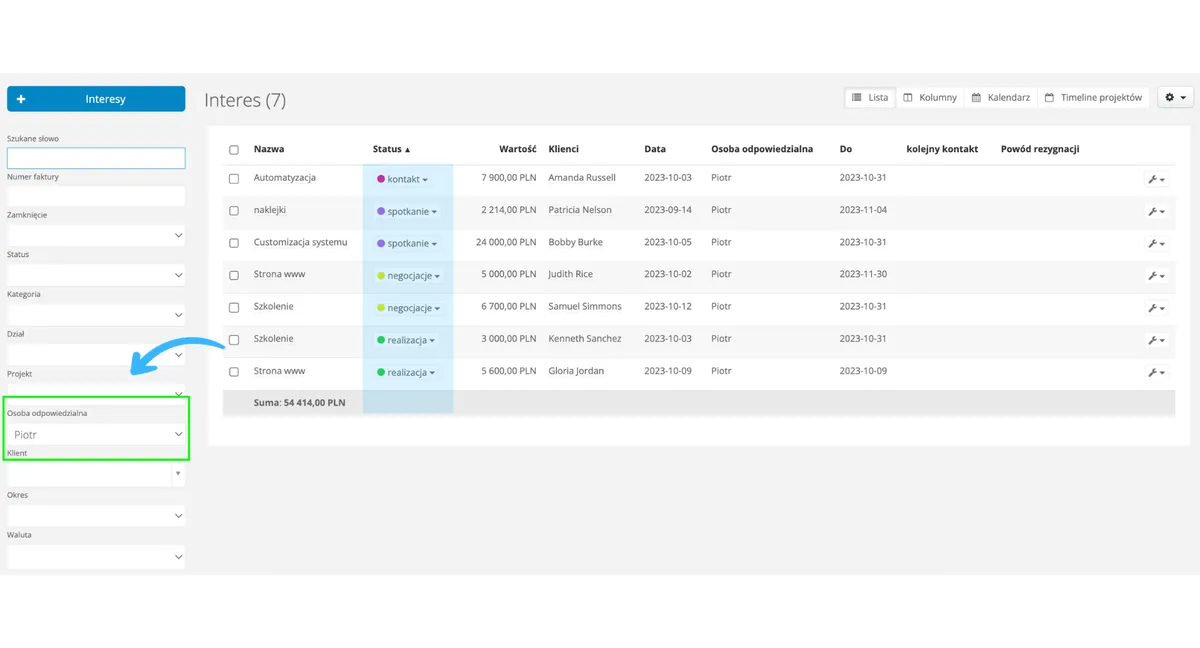
Si en tu departamento de ventas trabajan varios vendedores, es natural que quieras verificar cómo le va a cada uno y qué resultados obtiene. Para hacerlo en Sugester, nuevamente, simplemente usas el buscador en la lista de Tratos. Esta vez usa el campo Persona responsable. Recuerda que aquí solo puedes ver las ventas de 1 empleado. Además, al hacer clic en el encabezado Estados, los ordenarás en secuencia, lo que facilita la lectura de los indicadores.
 5. TRATOS PERDIDOS
Lamentablemente, no siempre ocurre que cada venta termina con éxito. Vale la pena registrar en el CRM cada cancelación: en qué etapa se retiró el cliente y por qué. Esto te permitirá reconsiderar las acciones futuras y planificar mejor el siguiente movimiento.
Si el cliente cancela la compra, marca el Trato con la casilla Perdido. No cambies el estado. Así sabrás exactamente en qué etapa los clientes cancelan con más frecuencia.
¿Y cómo registrar el motivo de cancelación? Crea un campo adicional llamado "motivo de cancelación" y registra allí toda la información que te permitirá sacar conclusiones sobre qué falta en tu oferta y por qué los clientes la abandonan. Si marcas este campo como visible en las Opciones de visualización, la columna con los datos de cancelación se mostrará siempre en tu lista. Basta con hacer clic en su encabezado para ordenar los datos.
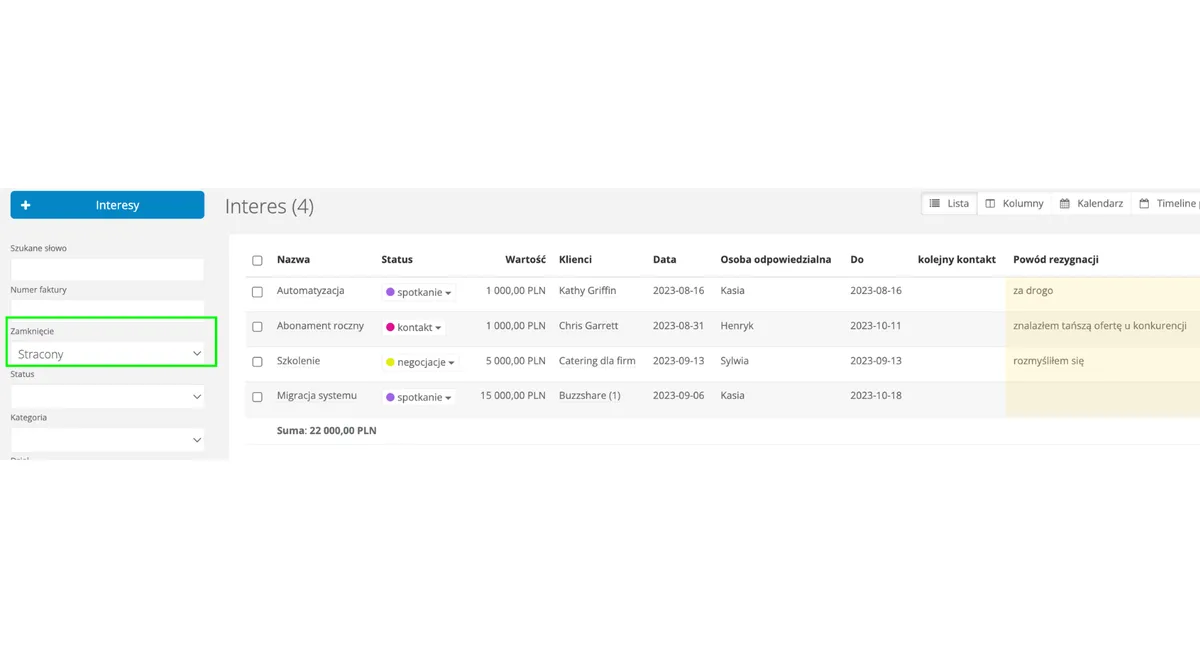
Volviendo a los tratos perdidos: los encontrarás todos seleccionando en el campo Cerrado la opción "Perdido". En el mismo campo también podrás filtrar los tratos ganados o los que aún están en curso. Esto te permitirá evaluar la eficacia de tus acciones y las de tus vendedores.
 6. HISTORIAL DE VENTAS PARA UN CLIENTE ESPECÍFICO
Aquí también lo único que debes hacer es configurar correctamente los filtros de búsqueda. Solo tienes que ir a la lista de Tratos y en el campo Cliente de la izquierda seleccionar el registro adecuado. El sistema mostrará la lista de todas las ventas, tanto ganadas como perdidas, para ese cliente. Recuerda que puedes personalizar la vista de la lista en Opciones de visualización.
7. CLIENTES CON LOS QUE HAY QUE CONTACTAR EN 2 DÍAS
Con el buscador de Tratos en Sugester puedes encontrar fácilmente todos los clientes con los que has concertado un contacto en un día específico. Simplemente ve a la búsqueda avanzada y configura las condiciones como en el ejemplo siguiente. Si necesitas encontrar contactos para otra fecha, cambia el número en el último campo (5 días, 10, etc.).
 8. CLIENTES QUE ME COMPRARON UN SERVICIO/PRODUCTO HACE MÁS DE UN MES
Si vendes un servicio que requiere, por ejemplo, renovar la suscripción, este filtro seguramente te será útil. Con él podrás verificar cuántos clientes no han renovado recientemente su suscripción contigo y a quiénes vale la pena contactar. Esta vez buscaremos los datos en los clientes.
Así es cómo hacerlo:
Las posibilidades de búsqueda de datos en la lista de Tratos son realmente amplias. Los ejemplos anteriores son solo una inspiración para mostrarte cuánto puedes extraer de la lista con el buscador, sin informes adicionales. Puedes combinar libremente los filtros y modificar las búsquedas.
Sobre los embudos de ventas, qué son y para qué sirven, escribimos ampliamente en nuestra entrada de la base de conocimiento; así que si necesitas saber más sobre ellos, te remitimos allí (Embudo de ventas para Tratos).
En este artículo queremos centrarnos en cómo crear un embudo de ventas en Sugester y cómo interpretar los datos que contiene.
Los embudos de ventas en Sugester se basan en los pipelines y los estados de Tratos. Como ya hemos escrito sobre todo esto anteriormente, suponemos que en este punto del artículo ya lo tienes configurado.
Por supuesto, debes recordar cambiar correctamente los estados de los Tratos cada vez que pasas a la siguiente etapa de ventas. Entonces los datos de tu embudo de ventas serán fiables.
Para acceder al informe del embudo de ventas, basta con:
También puedes acceder al embudo de ventas directamente desde la lista de Tratos. Haz clic en el icono de engranaje a la derecha y selecciona Informes en la lista. Configura los filtros de búsqueda como se describe arriba.
En el campo Embudo de ventas puedes alternar entre los pipelines disponibles en tu cuenta.
Tras generar el informe obtienes el embudo de ventas dividido por etapas y una tabla con los datos del embudo.
En las columnas encontrarás información que definitivamente te será útil para el seguimiento del proceso de ventas:
estado - es la etapa de ventas por la que pasa el trato
porcentaje - muestra la efectividad porcentual en cada etapa de ventas
cantidad actual - muestra en qué etapa se encuentra actualmente cada uno de los tratos en curso
cantidad total - muestra el número total de tratos que se encontraban en una etapa determinada antes de pasar a la siguiente
valor actual - presenta el valor real de los tratos procesados en una etapa determinada
valor total - muestra el valor total que se puede ganar en cada etapa del proceso de ventas
Por último, tenemos para ti algunas observaciones y buenas prácticas que te permitirán optimizar el proceso de ventas. También hablaremos de 2 formas adicionales de aumentar la productividad en ventas.
Usa campos personalizados - los campos personalizados en los Tratos son un excelente lugar para registrar la fecha del próximo contacto con el cliente, el plan de suscripción que usa o el motivo de cancelación. Usarás estos campos para buscar o filtrar datos. Si quieres verlos en la lista de Tratos, recuerda cambiar la vista de lista en las Opciones de visualización.
Cambia el nombre predeterminado del "Trato"" si lo necesitas - el nombre de la pestaña de Tratos puedes personalizarlo según las características de tu sector; no es un nombre impuesto, puedes cambiarlo por cualquier otro en la Configuración de cuenta.
Marca los tratos fallidos - puedes marcar todos los tratos fallidos con el estado "fallido", pero sin vincularlo al pipeline. De esta forma, ese estado no se contabilizará en el pipeline, pero la información quedará en el sistema y podrás volver a ella en cualquier momento.
Usa máximo 5 estados - para representar el proceso de ventas usa máximo 5 estados, así te resultará más fácil analizar las ganancias y las pérdidas. Un mayor número de etapas hace que el proceso se vuelva más caótico.
Marca el trato como ganado o perdido - al usar esta opción en los tratos te das más posibilidades a la hora de hacer seguimiento de los resultados de ventas. Ante todo, ves con exactitud cuántos cierres y cuántas pérdidas tienes. Gracias a ello puedes deducir qué factores influyen en el éxito o el fracaso del proceso.
Aprovecha las macros disponibles en el sistema - si usas el plan Max o superior, puedes configurar macros en tu cuenta que automatizarán algunas acciones en tu proceso de ventas (la lista de todas las automatizaciones, no solo para tratos, la encontrarás aquí).
A continuación presentamos 2 formas de optimizar tus actividades de ventas. Todo lo harás en Sugester, sin costes adicionales.
¿Sabías que con Sugester puedes preparar una oferta de venta y enviársela al cliente? Pocas personas lo recuerdan, pero es una herramienta realmente poderosa para optimizar el proceso de ventas.
Todo gracias a la sección Documentos en Sugester. Con ella puedes:
Los documentos enviados de esta manera siempre están a mano, ya que se guardan en la ficha del cliente. Puedes preparar varias plantillas diferentes: oferta de venta, contrato de servicios, RGPD, etc. Si quieres saber más sobre los documentos, cómo crearlos y gestionarlos, consulta nuestra entrada en la base de conocimiento Plantillas de documentos.
Uno de los módulos de Sugester es el módulo de envío masivo de correos. ¿Por qué no usarlo entonces como estrategia para maximizar las ventas?
Ver también: Cómo otros usan el mass mailing para captar clientes. Caso de estudio de Poloniusz.pl
El funcionamiento del mass mailing en Sugester es sencillo:
Si aún no usas el mass mailing, realmente vale la pena pensar en implementarlo. Con él puedes llegar a un grupo más amplio de clientes potenciales simultáneamente, entregando ofertas e información personalizadas. Es una forma efectiva de generar leads, aumentar el reconocimiento de marca y acortar el ciclo de ventas mediante una comunicación eficaz con los clientes.
Esperamos que en este artículo bastante extenso hayamos logrado mostrarte las posibilidades que tienes al trabajar con el módulo de Tratos en Sugester. No tienes que usar todas las funciones disponibles; adapta el proceso a tus propias necesidades. Sin embargo, lo que recomendamos encarecidamente es trabajar con los estados, configurar el pipeline y hacer seguimiento de los resultados en el tablero kanban. Y definitivamente: la búsqueda en los Tratos. Como ves, gracias al buscador de Tratos puedes acceder a prácticamente cualquier dato del sistema.
Al usar los Tratos en Sugester, aprendes a gestionar mejor tu equipo, identificas los problemas con mayor precisión, planificas y perfeccionas tus estrategias, lo que en última instancia se traduce en mejores resultados y éxito empresarial.