Noticias, guias y consejos para aprovechar mejor Sugester.

En el resumen de hoy tenemos 2 funciones completamente nuevas que no encontrarás en la versión actual de Sugester, y 2 ya conocidas por nuestros usuarios, pero en una nueva edición. ¡Empecemos!
Los Posts se incorporaron al Nuevo Sugester hace algún tiempo, pero como aún no habíamos escrito sobre ellos, decidimos que hoy sería un buen momento :)
Los Posts son un nuevo espacio en el sistema donde puedes registrar literalmente todo en un solo lugar: desde ideas para una nueva estrategia de marketing hasta notas de reuniones de equipo.
En el Nuevo Sugester queríamos crear un lugar que reuniera todas las estrategias, acuerdos, informes e información importantes para el equipo e incluso para toda la empresa. Nuestro objetivo era agilizar el flujo de información y sustituir todas las "notas adhesivas", apuntes o acuerdos verbales por un único recurso. Por eso nacieron los Posts.
De ahora en adelante, todo lo que merece ser registrado y recordado puede añadirse en los Posts.
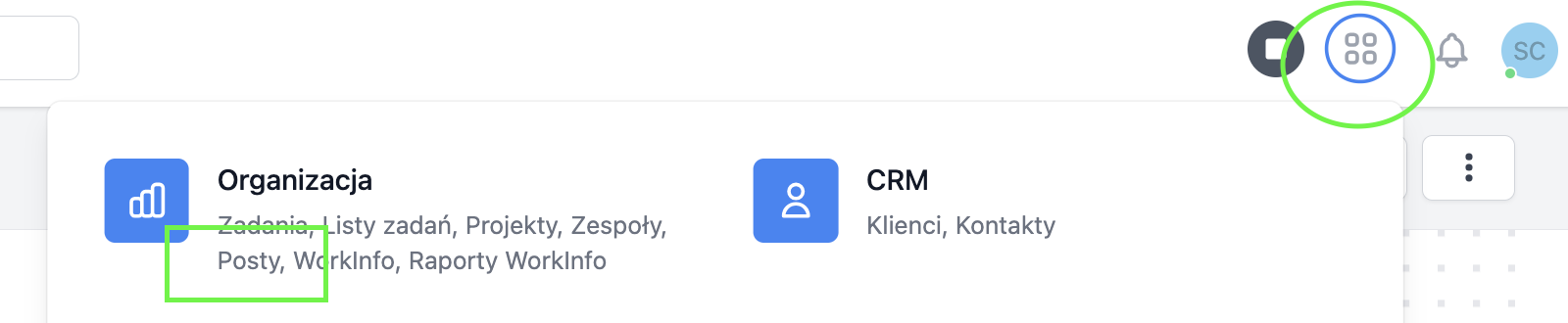
Encontrarás los Posts en la sección Organización, haciendo clic en los 4 puntos de la barra superior de la aplicación.

Para crear un nuevo post solo tienes que hacer clic en el botón "+" en la esquina superior derecha. El sistema te llevará a una nueva ventana cuyo aspecto será similar al de la ventana de creación de tareas.
Al crear un post puedes añadir:
Por el momento, esta es la información que mostramos en el post. Con el tiempo probablemente habrá más, sobre lo cual seguramente escribiremos.
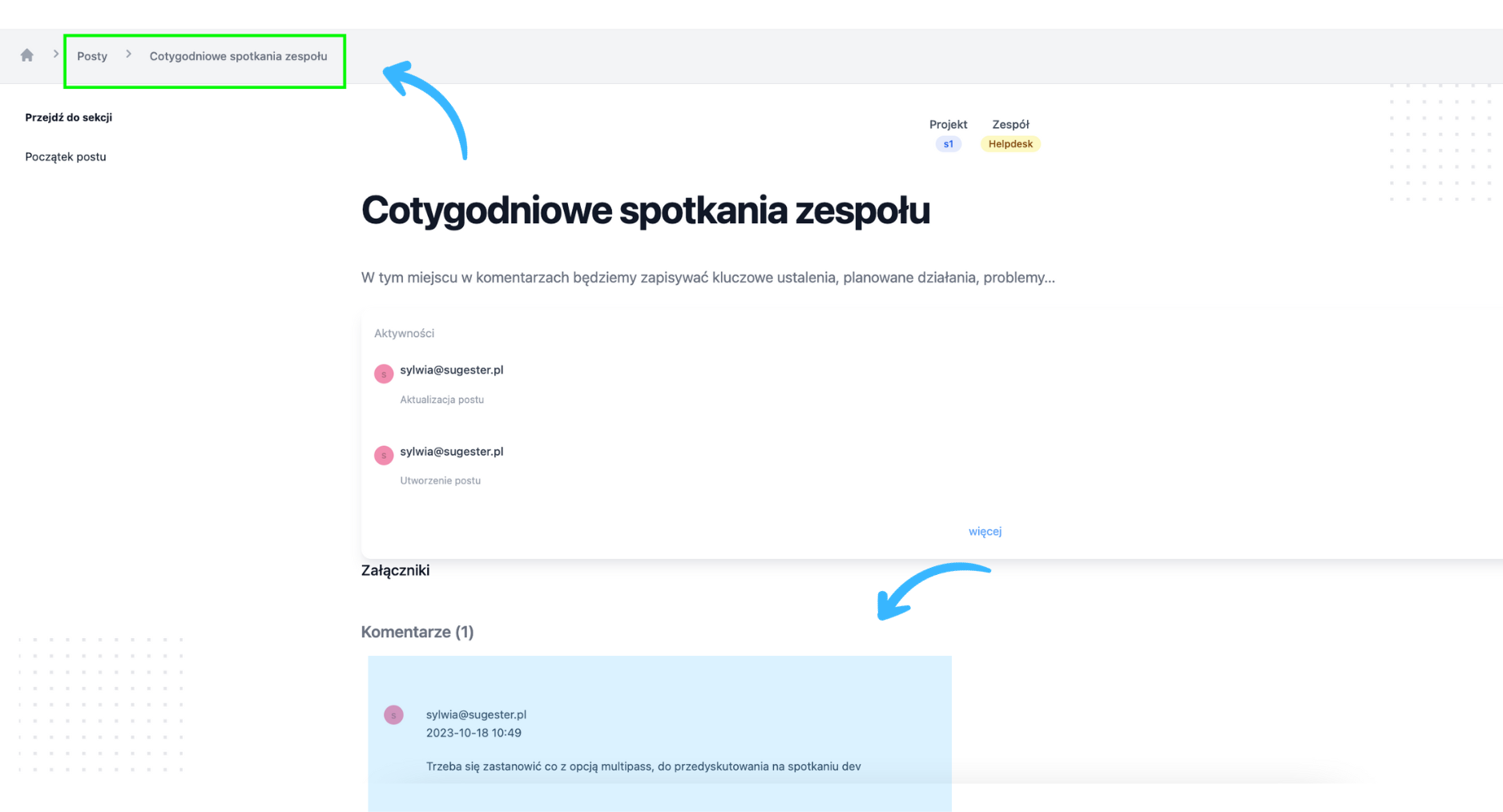
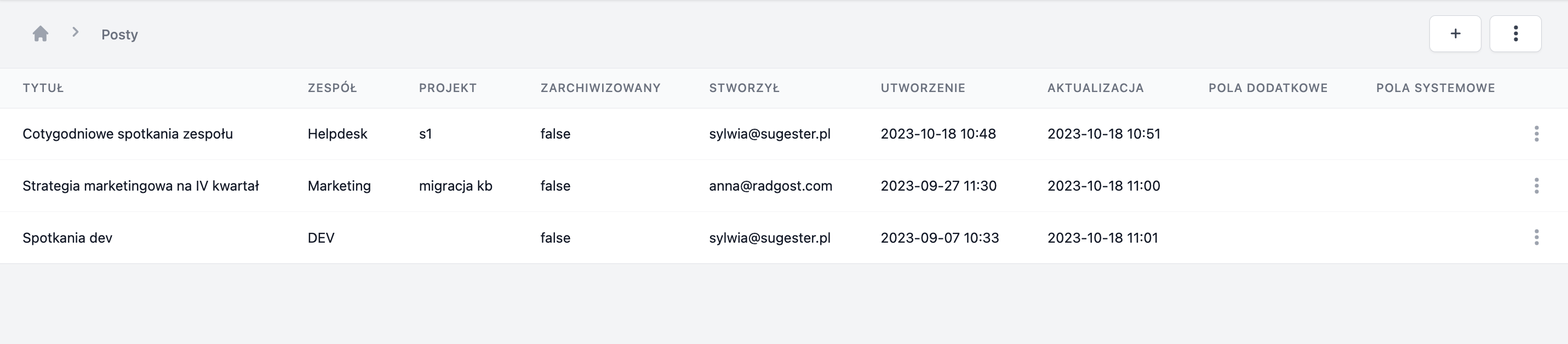
Tras crear un post, todos tienen acceso a él. Cualquiera también puede añadirle un comentario, exactamente como en las tareas.
Todos los posts añadidos al sistema se muestran en forma de lista con columnas como el título del post, a qué equipo y proyecto pertenece, quién lo creó y cuándo, y cuándo fue la última actualización. Para ir desde la lista a un post específico, simplemente haz clic en su título.
Absolutamente cualquiera. Los Posts pueden ser generales para todo el equipo, o cada usuario puede añadir sus propias notas.
A continuación, algunos ejemplos de cómo usamos los Posts en el equipo de Sugester. Quizás sea una inspiración para ti.
Usamos los Posts:
Para nuestro equipo es como un cuaderno electrónico. ¿Y para ti qué serán los Posts?
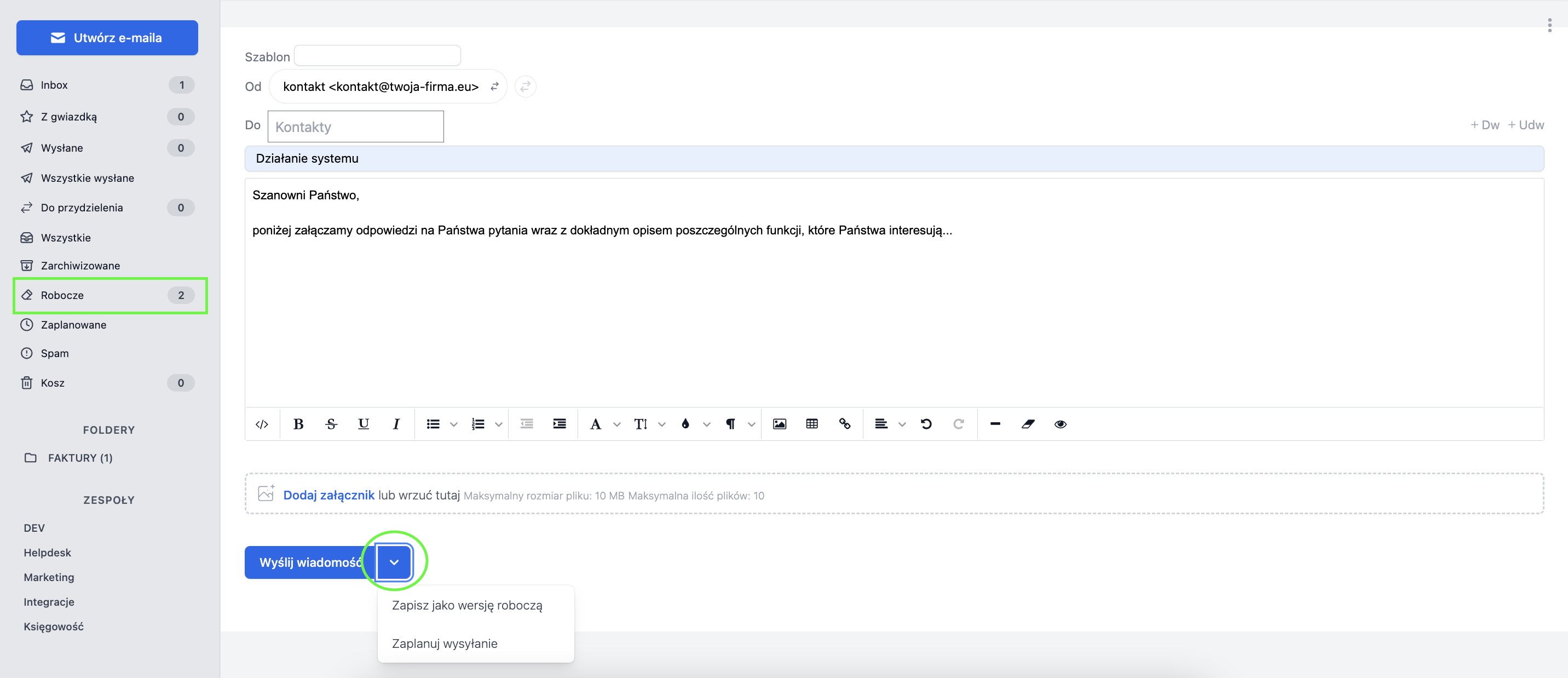
¡Ya están disponibles los borradores en el Nuevo Sugester! Ya no tienes que preocuparte de que un correo escrito cuidadosamente durante media hora desaparezca por un error en el teclado. Cada correo se guarda en nuestro sistema como borrador automáticamente 30 segundos después de su creación.
Si quieres guardar el mensaje en borradores de inmediato, también puedes hacerlo. Solo tienes que desplegar la flecha junto al botón Enviar mensaje y hacer clic en Guardar como borrador.
Todos los borradores los encontrarás en la carpeta Borradores de tu bandeja de entrada.
Y otras 2 mejoras que a primera vista pueden parecer pequeñas, pero hacen un gran trabajo en la gestión de tareas.
Se trata del número de ID único que el sistema asigna automáticamente a cada tarea creada en el Nuevo Sugester.
Para agilizar la gestión de tareas, "sacamos" el ID de tarea a la vista. Unos dirán que es útil, otros que no. Todo depende del sector en el que trabajes y en qué te fijas al gestionar las tareas.
Definitivamente será útil para todas las empresas de TI que trabajan intensamente con tareas, así como para empresas donde el trabajo se basa en gran medida en proyectos.
Actualmente hemos colocado el ID de tarea en 2 lugares:
¿Para qué sirve sacar el ID? Puede copiarse fácilmente y usarse, por ejemplo, para crear una tarea vinculada o compartir una tarea con un compañero de equipo.
Y por último, una opción que sin duda mejorará el flujo de información entre usuarios y la comunicación en el equipo.
En las tareas, y más concretamente en los comentarios de las tareas, hemos añadido la posibilidad de copiar el enlace a un comentario específico. Así, si necesitas discutir con un compañero una cuestión importante registrada en uno de los comentarios, no tienes que hacerle recorrer todo el hilo. Basta con que le envíes el enlace exactamente al comentario que debe leer.
Para copiar el enlace simplemente haz clic en el icono de "compartir enlace". Luego ve al lugar donde quieras pegar el enlace, haz clic con el botón derecho del ratón y selecciona Pegar. El enlace copiado tendrá un aspecto similar a este: https://konto-sugester.ovh/organize/tasks/162#comment_1
Eso es todo en las novedades de hoy. ¡Próximamente habrá más!